Office 2016/2019 削除と Microsoft 365 (旧称 Office 365) への移行について
This content is not available in your language yet.
貸与ノートパソコンと研究室パソコンで利用されている Microsoft Office 2016/2019 は、2021/03/31 にライセンスの有効期限を迎えます。
これに伴い、現在インストールされている Microsoft Office 2016/2019 は、必ずアンインストールする必要があります。
- 対象外: 2020 年度貸与ノートパソコンは出荷時からインストールされていないため、本対応は不要です。
期限を超過して利用されますとライセンス違反となりますのでご注意ください。
アンインストールし忘れないように目安期限として、2021/02/28 までに各自対処するようにお願いします。
移行手順について上手くいかない等の質問がある場合は RAT までメール連絡、もしくは RAT オンライン対応 にお越しください。
- 参考ページ: 貸与ノートPCのOfficeソフト入れ替えのご案内
Microsoft Office 2016/2019 アンインストール
Section titled “Microsoft Office 2016/2019 アンインストール”最初から導入されている Microsoft Office 2016/2019 をアンインストールします。
すでにアンインストールしている場合はこの手順は必要ありません。
- Windows キー + [Q] で Windows 内検索を開きます。
- [コントロールパネル] と入力します。
- [プログラム] > [プログラムのアンインストール] とクリックします。
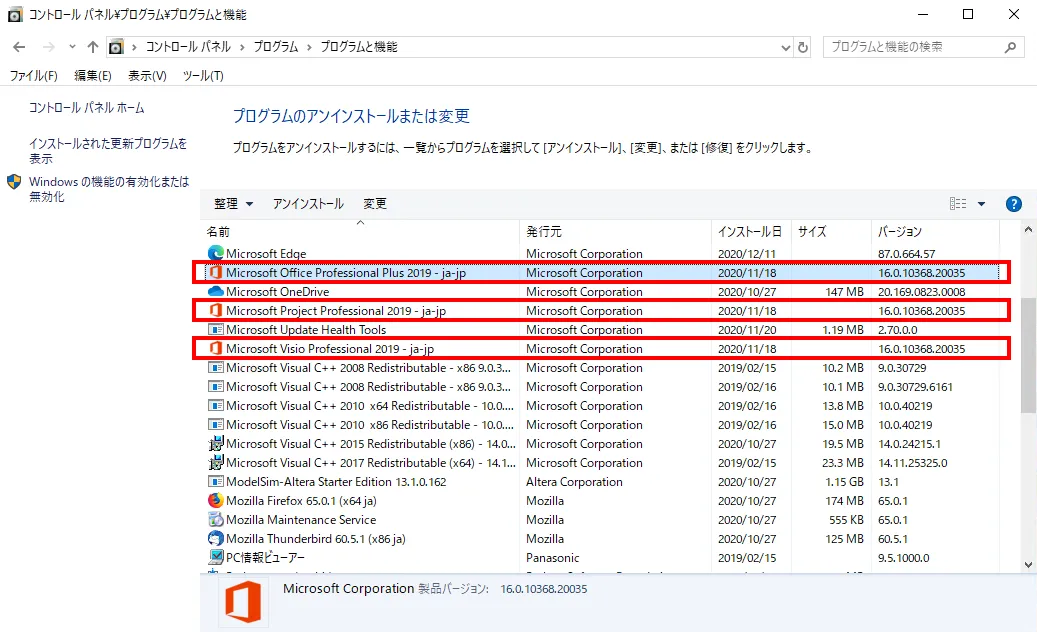
- 下記のソフトウェアをダブルクリックしてアンインストールします。
- Microsoft Office Professional Plus 2019 - ja-jp
- Microsoft Visio Professional 2019 - ja-jp
- Microsoft Project Professional 2019 - ja-jp
- 2016 版がインストールされている場合は 2019 が 2016 になっています。
- [ユーザーアカウント制御]
- [このアプリがデバイスに変更を加えることを許可しますか ?]
- [はい]
- [Office]
- [アンインストールしてもよろしいですか?]
- [アンインストール]
アンインストール完了後、Word 等がなくなっていれば問題ありません。
Microsoft 365 (旧称 Office 365) インストール
Section titled “Microsoft 365 (旧称 Office 365) インストール”Microsoft 365 をインストールします。
インストール手順は下記のサイトにある [Windows版マニュアル] を参考にしてください。
移行手順について上手くいかない等の質問がある場合は RAT までメール連絡、もしくは RAT オンライン対応 にお越しください。
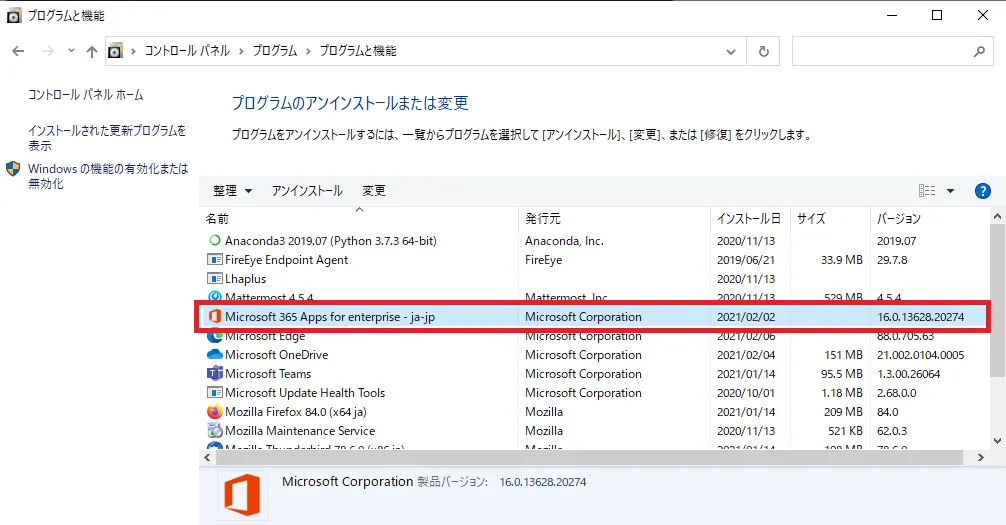
インストール後、下記の画像のように [Mirocrosft 365 Apps for enterprise] がアンインストール対象となっていれば問題ありません。
リカバリ環境の更新
Section titled “リカバリ環境の更新”2021/4/1 以降にリカバリマシンもしくは貸与 PC 預かり修理後にリカバリされる環境は、修正済みの状態へ更新されているため、本対処は不要です。
更新前にリカバリを実施された場合はリカバリ後に同様の対処をお願いします。