マシンの組み立て
This content is not available in your language yet.
サーバーリテラシ講座では受講者ひとりひとりにコンピュータが与えられます。そのコンピュータにLinuxをインストールし、サーバを構築します。しかし、その前に1人1台マシンを組立ててもらいます。マシン組立てが始めての人は、以下の解説をよく読みましょう。また、わからないことがあったら人に聞きましょう。すでに自作経験がある人も慎重に行ってください。このコンピュータはあなた個人のものではなく、学校の備品です。
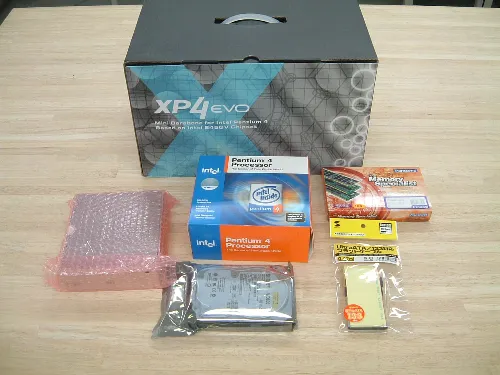
- まず最初に部品がすべてそろっているか確認します。ケース(XP4EVO)、CPU(Pentium4)、 メモリ、DVDドライブ、ハードディスク、IDEケーブルの6点があればOKです。
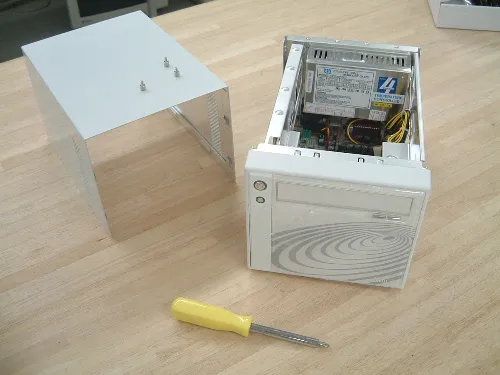
- 次に、ケースを箱から取り出します。取り出したら、ケース背面にあるネジを3本外し、ケースのカバーを取り外します、すると怪しげな基盤があらわれるでしょう。これがマザーボードです。
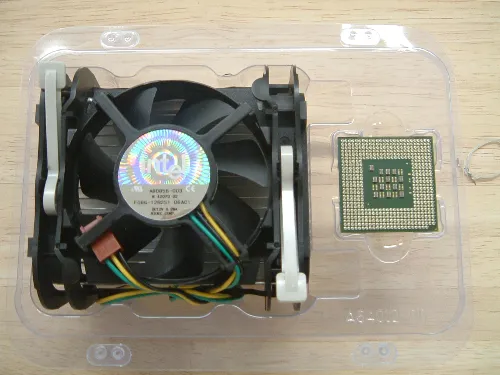
- マザーボードにCPUをとりつけます。CPUの箱(Pentium4 Processorと書いてあるやつ)を開けると、ファンがついているごついのと、正方形のチップが入っています。ゴツイの(上図の左)がCPUクーラーで、正方形の(上図の右)がPentium4です。
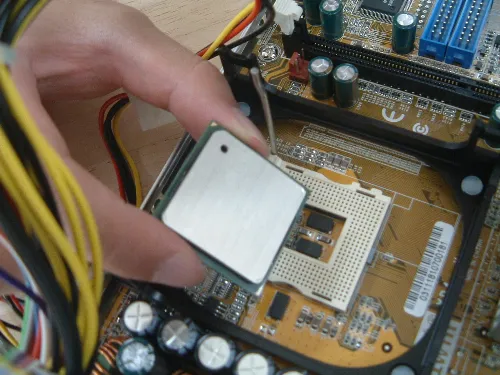
- CPUを取り付ける場所は、見ればなんとなくわかると思いますが、黒い枠に囲まれた、穴のたくさん開いている白いところ(ソケットといいます)です。ソケットの横にあるレバーを上げておきます。レバーは軽く横に動かせば簡単に上に上がります。決してむりして上に上げないで下さい。CPUを手に取るときは静電気に注意しましょう。金属等に触れれば静電気は放電されるのでOKです。当たり前ですが、金属といってもCPUのピンやCPU上部の金属板に触れてはいけません。下手したら壊れます。CPUを取付ける向きは決まっています。CPUの裏をみると四隅のうち、ピンが一本ないところがあります。ソケットにも穴がない隅があるので、それらを合わせるようにCPUを置きます。向きが合っていれば、特に力を入れることもなくCPUをソケットに挿すことができるはずです(挿すというより置く)。
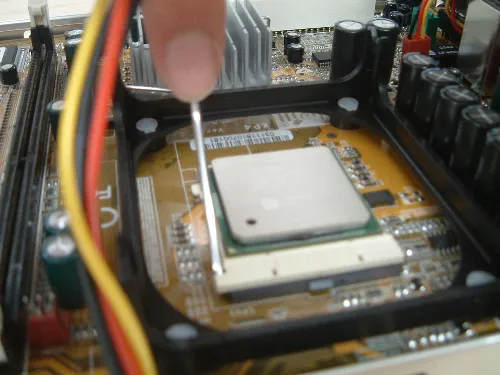
- 取り付けが終ったら、レバーを下げます。
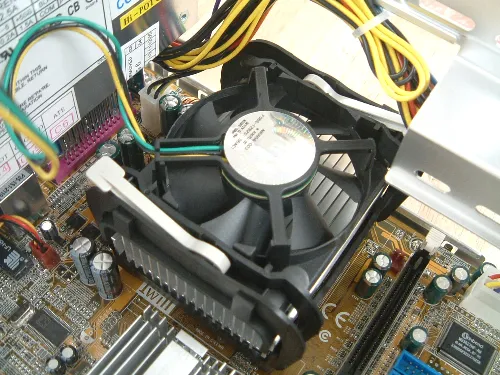
- CPUを取り付けた後は、CPUクーラーを取り付けます。CPUを囲っている黒い枠に合うようになっています。ケーブルが邪魔になりますが、上手く設置して下さい。ちなみに、このCPUクーラーには==熱さまシート==熱伝導シールがついているので、グリースをつける必要はありません(わからない人は気にしないで下さい)。
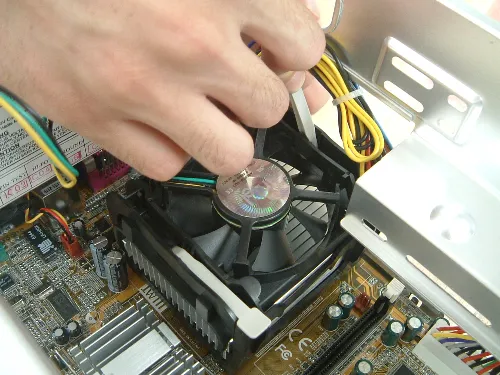
- 取り付けたらCPUクーラー上部についている2つのレバーを動かして、CPUクーラーを固定します。このとき配線が邪魔になりますが、配線をどけるなり、レバーを少し横に動かすなりして、動かしてください(少々強引でも平気でしょう)、
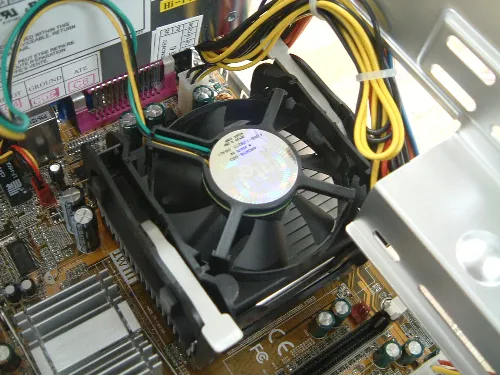
- 上手く取り付けられました。CPUクーラーは写真のと180度向きが違くてもOKです。
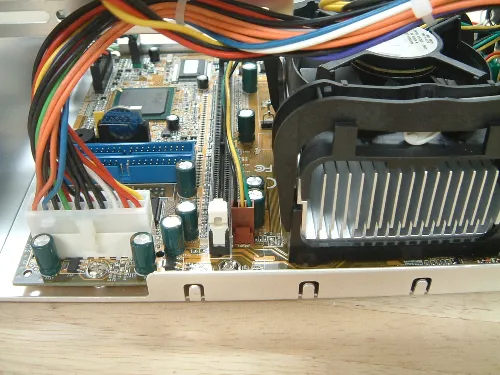
- CPUクーラーからでているコード(電源)を上図のところに取り付けます。
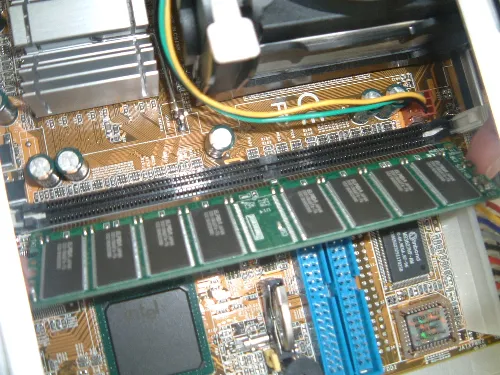
- 次はメモリです。ここでも静電気には注意しましょう。メモリは平べったい箱に入ってます。メモリを挿す場所は先ほどCPUクーラーのコードをつないだところの直ぐ脇の、黒くて細長く両脇に白いハネ(ストッパ)がついてるとこです。メモリの形状をみれば直ぐにわかると思います。メモリを挿す向きは決まっているので注意して下さい。メモリの挿しこみ側をみると、真ん中あたりに丸くかけている部分があると思います。挿しこみ口も同様に、口が左右に分かれているようになっています。この欠けている部分と口を左右に分けているところが合わさるような向きでメモリを挿します。どちらも、真ん中からすこしずれているので、逆に挿さることはありませんが、メモリが挿さりにくい場合、メモリの向きが合っているかチェックしてください。あっていたなら、もう少し力を入れれば、メモリは挿さると思います。メモリが挿さったら両脇のストッパでしっかりと固定します。
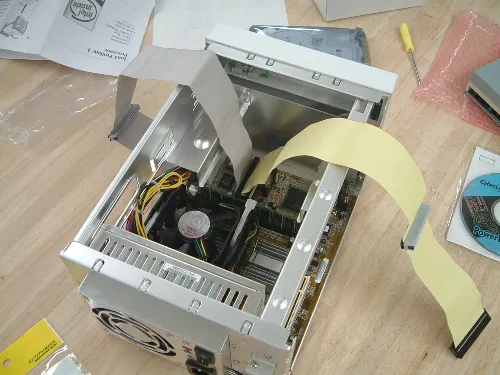
- 次に、IDEケーブル(平べったいやつ)を取り付けます。コネクタを見れば取り付ける場所はわかると思います。取り付ける場所をよく見ると、IDE1、IDE2と書いてあります。どっちがどっちか覚えといて下さい。上の写真では灰色の方がIDE1に接続されています。マザーボードに接続するのは、コネクタが1つの方です。コネクタに出っ張りがあるので、向きを間違えると挿せません。上手く挿せない場合は向きをチェックして下さい。向きがあっているなら、もう少し力を入れて、挿してみましょう。
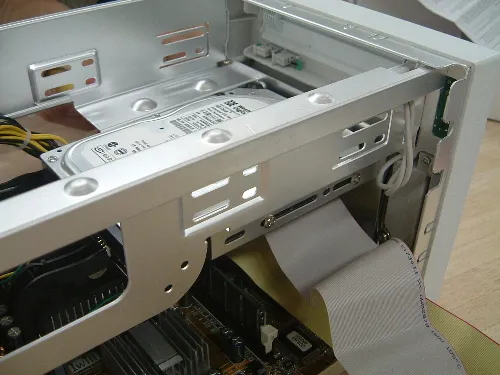
- ハードディスクを設置します。ハードディスクはちょっと黒みかかった透明の袋に入ってます。IDEケーブルを挿したところの真上がそれらしいのを置けるようになっていますので、そこに設置します。IDEケーブルは邪魔になるので、横から出します。上の写真を見ればわかると思います。ハードディスクはネジで固定します。
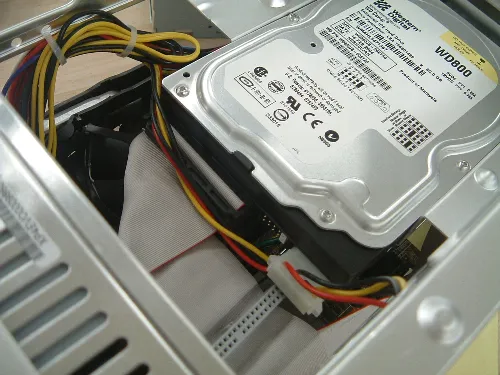
- ハードディスクに電源コネクタ(もともとケースについていた白いやつ)とIDEケーブルをつなげます。このときIDE1につなげた方のケーブルと接続してください。IDEケーブルをつなげるのは大変かもしれません。がんばりましょう!
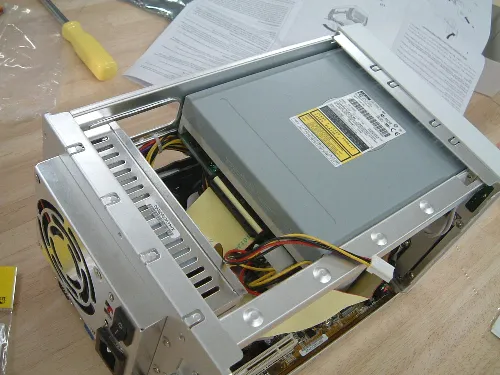
- 次にDVDドライブを設置します。場所はハードディスクの上です。DVDドライブをネジで固定したら、先ほどと同様にIDEケーブル(IDE2のほう)と電源コネクタを接続します。やはり、IDEケーブルをつなげるのが鬼門です。
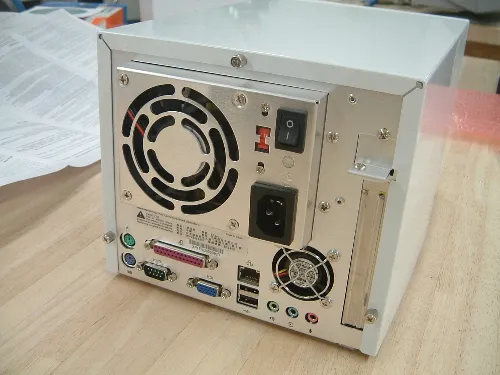
- これで内部は完了です.後はカバーをつければマシン1台の出来上がり.っとその前に動作確認しましょう.モニタとキーボードをつなげて電源を入れます.そしたらすぐにDeleteキーを押してください.すると青い画面があわられると思います.ここでStandard CMOS Featuresを選択します(エンターキーを押す).IDE Primary MasterとIDE Secondary MasterがNoneでないことを確認してください(PrimaryのほうがWDC …,SecondaryのほうがTEAC).Noneだったら残念.ケーブルはしっかりささってますか?あやしそうなところをチェックしてください.この画面を終了するためにはEscキー押します.Quit Without SavingとでたらYキーを押してから,Enterキーを押してください.OKだったらカバーをネジでとめましょう.マシンの完成です.ぱちぱちぱち
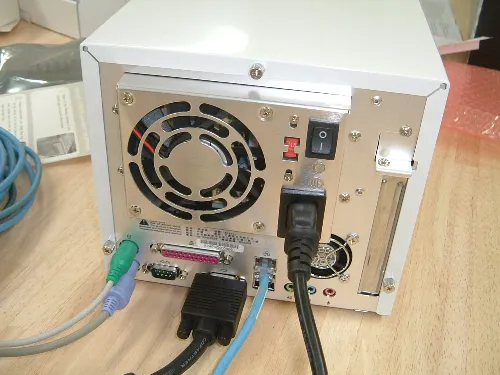
- 実際にマウスやモニタをつなげると背面はこんな感じです。