サーバーリテラシ2005 - 第1回 マシン組み立て
This content is not available in your language yet.
サーバーリテラシ講座では、受講者ひとりひとりにコンピュータが与えられます。
そのコンピュータにLinuxをインストールして、サーバを構築します。
しかしその前に、1人1台マシンを組立ててもらいます。マシン組立てが始めての人は以下の解説をよく読みましょう。
またわからないことがあったら人に聞きましょう。
すでに自作経験がある人も慎重に行ってください。このコンピュータは、あなた個人のものではなく学校の備品です。
組み立て手順
Section titled “組み立て手順”-
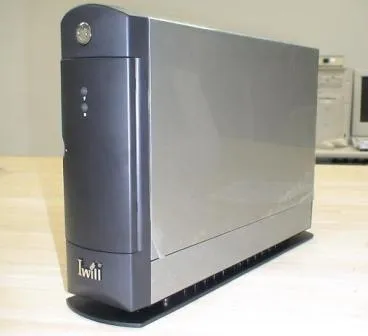
まずは部品が全て揃っているかどうかの確認をします。ベアボーンキット(ZPCsp), CPU(Pentium4), メモリ, ハードディスクの4点があれば大丈夫です。
-
ベアボーンキットとは主にケース・マザーボード・電源など、PCを構築する基本的なパーツをセットにしたもので、CPU・メモリ・HDDなどを取り付けるだけで簡単にPCを組み立てることができます。注意すべき点としては、ベアボーンキットはケースとマザーボードをセットにしたものですので、使用できるCPUがキットにより違います。購入の前に使用予定のCPUが使用可能かどうかの確認が必要となります。
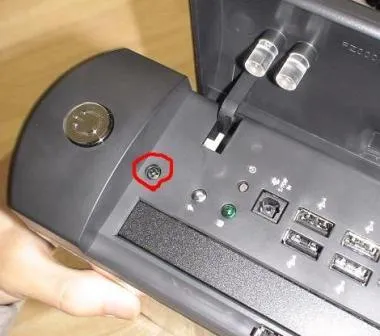
- 最初にケースを箱から取り出し、ケースカバーを取り外します。ケースの前面を少し押してフタを開き、ネジを一本外します。
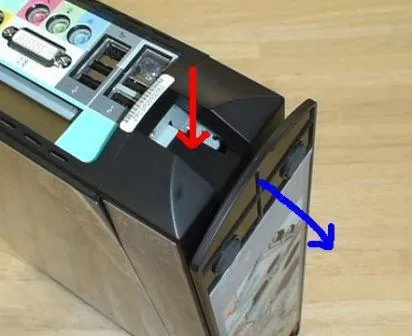
- ネジを外したら、写真の赤い矢印の部分を少し押さえながら、青い矢印の方向にひっぱります。これでケースの土台が外れます。
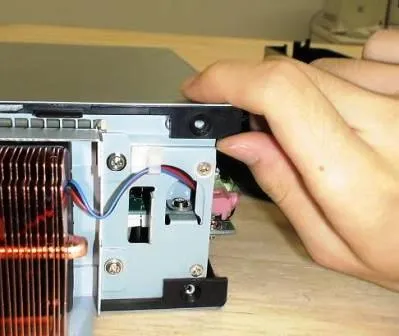
- 次にケースを背面(接続端子が一杯ある方)が右に来るように寝かせて、ケースの背面の方の下部の端からケースを上に押します。ケースが少し浮いたら、両端を持ちながらゆっくりとカバーを外します。
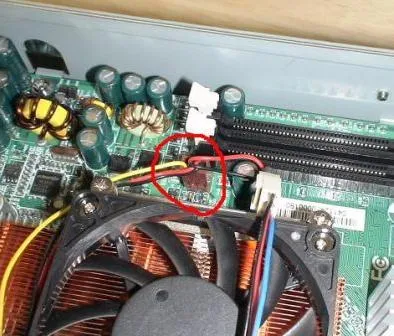
- CPUファンの近くにあるCPUファンケーブルを抜きます。
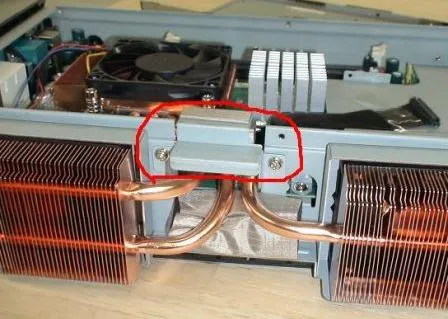
- ヒートシンク(金属板が並んでいるやつ)がでている所にあるEMIガスケットをネジを外して取り外します。
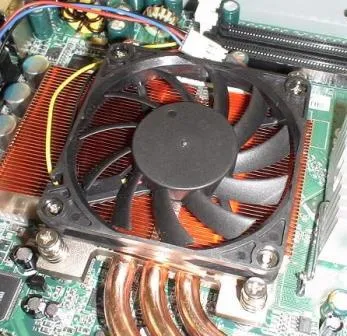
- マザーボードに固定されているヒートシンクをネジを外して取り外します。ファンのネジと間違えないように注意してください。
-
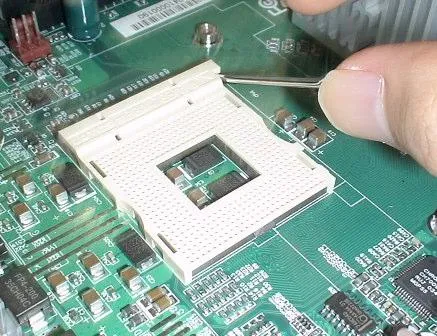
ヒートシンクを取り外すとCPUソケット(CPUを取り付ける穴がたくさんが開いてる白いところ)が出てきます。CPUソケットの横にあるレバーを上げておきます。レバーは軽く横に流せば簡単に上がります。
-
次にCPUの取り付けです。CPUとメモリは静電気にとても弱いので、この二つに触れる前に、適当な金属に触れて静電気を逃がしてください(具体的にはドアノブ等でOK)。当たり前ですが、金属といってもCPUのピンやCPU上部の金属板には触れてはいけません。
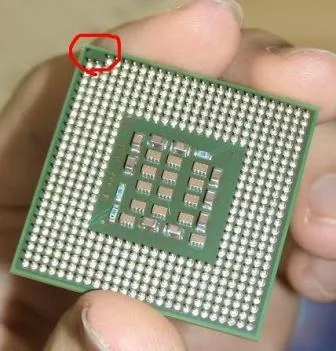
- CPUは取り付ける向きが決まっています。四隅のうちの一つにピンが何本かない場所があります(写真参照)。CPUソケットにも穴がない隅があるので、それらを合わせるようにCPUを置きます。向きがあっていれば、特に力をいれることもなくCPUを挿すことができるはずです(挿すというより置く)。CPUがしっかり取り付けられているかを確認したら、レバーを下げます。
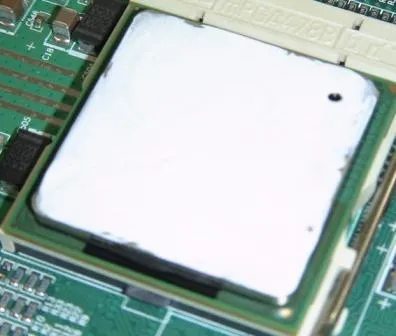
- CPUとヒートシンクの熱伝導をよくするために、CPU上部の金属板にグリースをまんべんなく塗ります(グリースの使用量は半分よりちょっと少ないぐらい)。塗るのには紙等を使うのをオススメします。
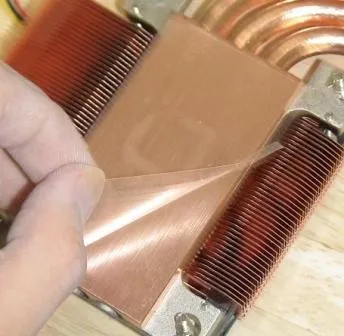
- グリースを塗り終わったら、ヒートシンクを元の位置に戻します。ヒートシンクには写真の様に透明なシールが貼ってあるので、これをはがしてから元の位置に戻し、ネジを4本止めて固定します。
-
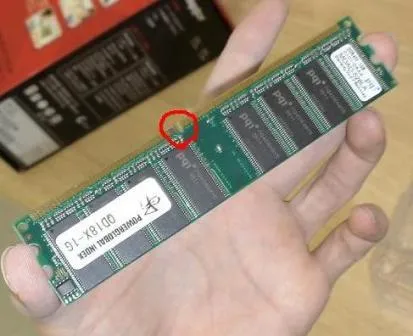
次にメモリを挿します。メモリを挿す場所は、黒くて細長く両脇に白いハネ(ストッパ)がついているとこです。メモリの形状をみれば直ぐにわかると思います.メモリを挿す向きは決まっているので注意して下さい。
-
メモリの挿しこみ側をみると、真ん中あたりに丸くかけている部分があると思います。挿しこみ口も同様に、口が左右に分かれているようになっています。この欠けている部分と口を左右に分けているところが合わさるような向きでメモリを挿します。どちらも真ん中からすこしずれているので、逆に挿さることはありませんが,メモリが挿さりにくい場合は、メモリの向きが合っているかチェックしてください。あっていたならもう少し力を入れれば、メモリは挿さると思います。メモリが挿さったら両脇のストッパでしっかりと固定します。
-
メモリを取り付け終わったら、最初の方で外したCPUファンケーブルとEMIガスケットを取り付けます。これでこちら側の作業は終了ですので、外したケースカバーを取り付けてください。
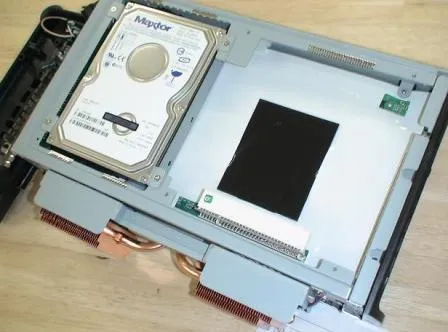
- ケースカバーを取り付け終わったら、前と同じ様に今度は反対側のケースカバーを取り外します。カバーを取り外したら、ハードディスクを取り付けます。ハードディスクにIDEケーブルと電源コネクタ(両方とも元からハードディスクをとりつけるところについています)を挿し込み、ハードディスクをIDEケーブルと電源コネクタがでているスペースの方にはめこみます。2つのケーブルがついている側を先に傾けてはめこむと、やりやすいです。
-
ハードディスクを取り付け終われば、内部面は完成です。後は先ほど外したカバーを取り付け、前面をネジで固定し、土台のカバーを取り付ければ完成・・・ですが、最後にちゃんとメモリが認識されているか等の確認をしましょう。
-
マシンにモニタとディスプレイをつなげ、電源を入れてDeleteキーを押しっぱなしにします。するとBIOSの画面が表示されるので、Standard CMOS Featuresを選択します。BIOSの操作方法は画面の下の方に表示されています。選択したらIDE Channel 0 MasterとBase Memory,Extended Memory,Total Memoryをチェックします。IDE Channel 0 Masterは[Maxtor 6L080P0]と表示されていればOKです。Base Memory,Extended Memory,Total Memoryの方は値が表示されていればちゃんとメモリを認識しています。(値はBaseが約640KBで、残り二つが約1Gです)
-
今回の内容には関係ありませんが、次回の作業を円滑に行うために確認が終わったら最初の画面に戻り、Advanced BIOS Featuresを選択し、First Boot DeviceのところをUSB-CDROMに変えておいてください。
-
これでマシンは完成です。お疲れ様でした。