サーバリテラシ2006 - 第1回 マシン組み立て
This content is not available in your language yet.
サーバリテラシ2006 - 第1回マシン組み立て
Section titled “サーバリテラシ2006 - 第1回マシン組み立て”サーバリテラシでは、受講者一人一人がサーバ用マシンにLinuxのインストールや各サービスのインストールや設定を行い、実際にサーバを構築していきます。サーバ用マシンは一人一台ずつマシンを組み立てたものを使います。
初めてマシンを組み立てる人は付属の説明書と以下の解説をよく読みましょう。また、分からない人はRATメンバーに聞きましょう。今までに自作の経験がある人も慎重に作業を行ってください。
組み立て手順
Section titled “組み立て手順”組み立てにあたり必要な部品が全て揃っているか確認をします。
+本体
+CPU
+メモリ
+ハードディスク
+(ビデオカード)
以上の5点がそろっていれば問題ありません。
ただし、マシンによってはビデオカードがない場合もあります。
ケースを開ける
Section titled “ケースを開ける”まずケース前面のフタを開き、ネジを1本外しフタを本体から取り外します。ただし、フタには本体とつながっている電線があるので強く引っ張ると断線するので、あまり引っ張らないようにしてください。
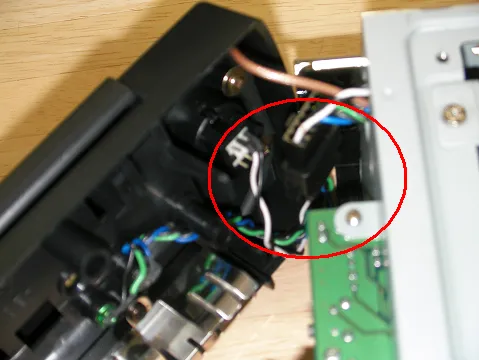
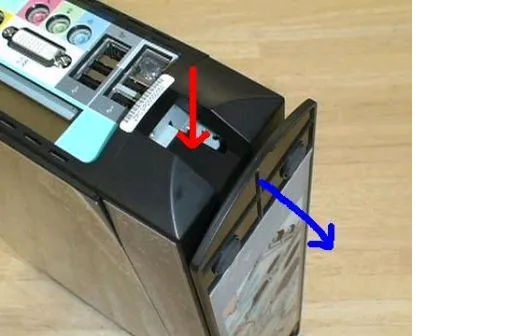
ネジを外したら、赤い矢印の部分を押しながら、ケース背面を青い矢印の方向に引っ張り、ケースの土台を外します。
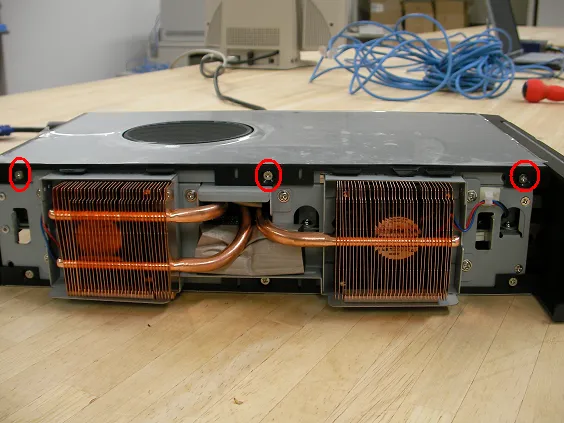
次にケース背面を左に来るように寝かせて、カバーを固定している3箇所のネジを外します。
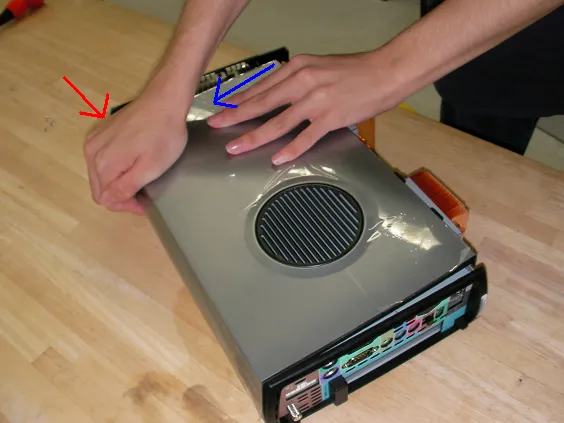
3箇所のネジを外したら、カバーを下端から持ち上げて浮かせ、赤い矢印の部分を押さえつつ、青い矢印の方向に押してカバーを外します。
CPUの取り付け
Section titled “CPUの取り付け”:注意:CPUは静電気に対して非常に弱いので、触れるときは必ず近くの金属のものに触れて、静電気を逃がさなければいけません。金属といってもCPUのピンやCPU上部の金属板、メモリなどには触れてはいけません。
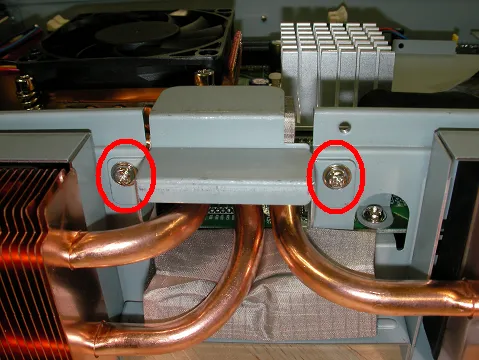
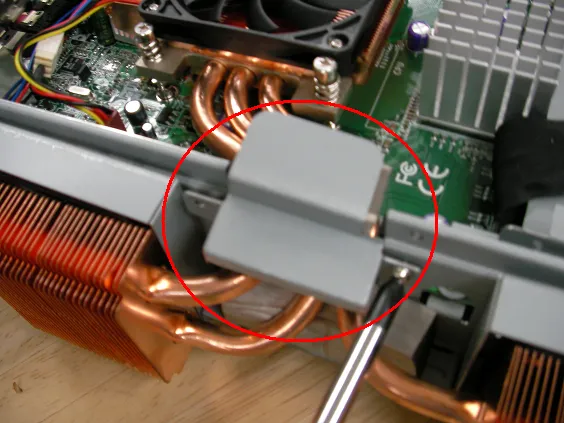
まず下図の赤丸で囲まれたネジを外し、ヒートシンク(金属板が並んでいる物)を押さえている部品を取り外します。
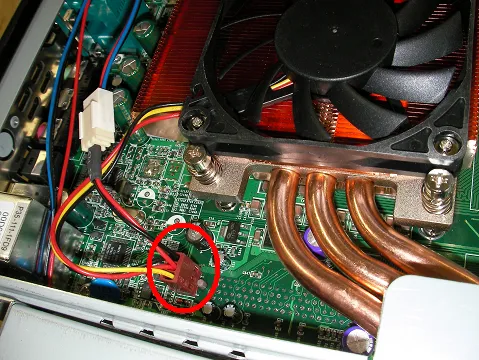
次にCPUファンのコンセントを抜きます。
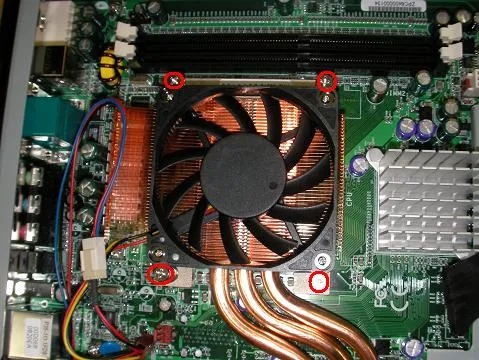
ヒートシンクを固定しているネジを外します。
ヒートシンクを外すとCPUソケット(CPUを取り付ける白いところ)があり、それについている銀色のレバーを赤い矢印の方向に上げます。
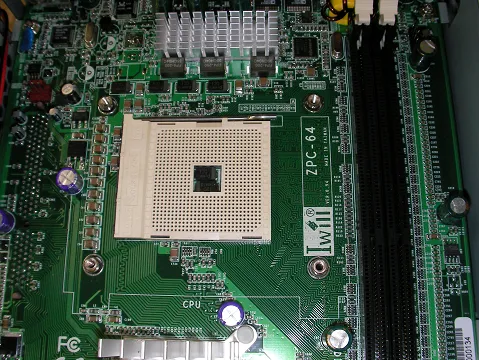
次にCPUを取り付けます。ただし、CPUには取り付ける向きがあります。角にあるピンの本数などを数えるなどして、ソケットと方向を合わせて取り付けます。向きがあっていれば、特に力をかけることなく取り付けることができます。
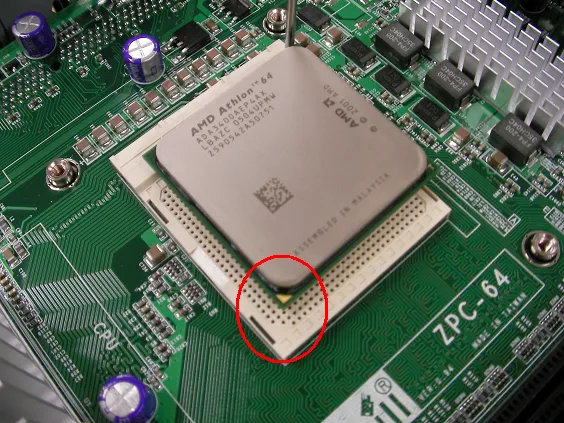
CPUを取り付けたら、レバーを戻し、本体に付属しているグリスをCPUに塗ります。
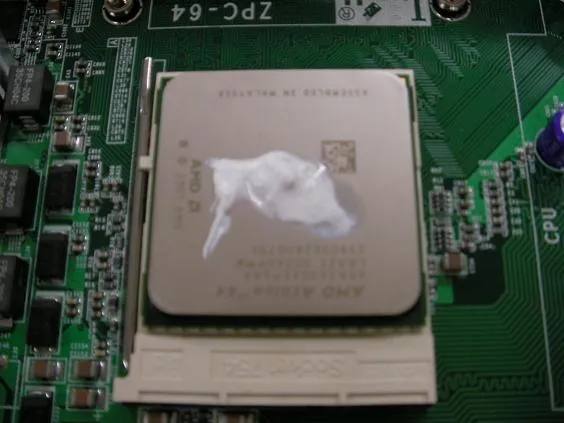
CPUにグリスを塗り終わったらヒートシンクを、写真のような黒い物と透明なフィルムをはがして、元に戻します。
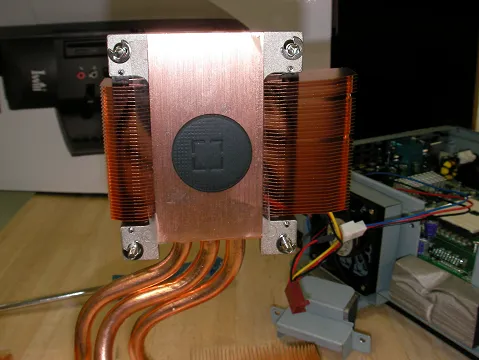
ヒートシンクを元に戻したら、ヒートシンクを固定していた部品を元に戻します。
メモリの取り付け
Section titled “メモリの取り付け”:注意:メモリもCPUと同様に静電気に対して非常に弱いので、触れるときは必ず静電気を逃がさなければいけません。
メモリの取り付け場所は下図の青丸で囲まれたところです。
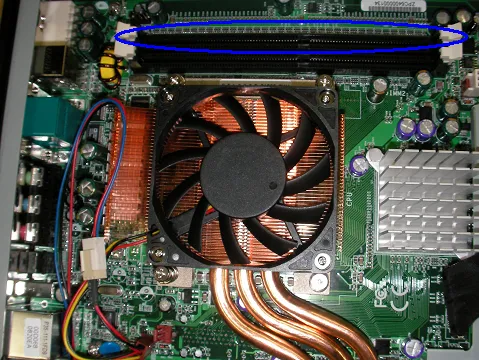
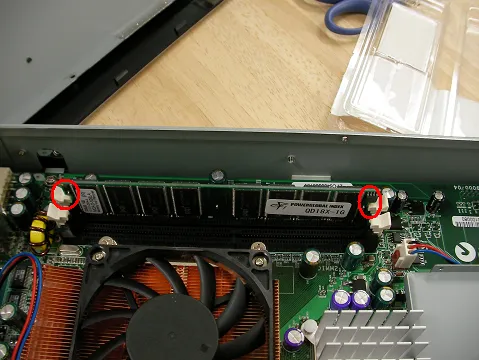
まず、取り付け部のストッパ(白いハネ)を開いておきます。
そこにメモリを取り付けます。メモリの端子部には切り欠きが存在し、切り欠きの位置がメモリの取り付け口の赤丸の位置と合わなければ取り付けることができません。
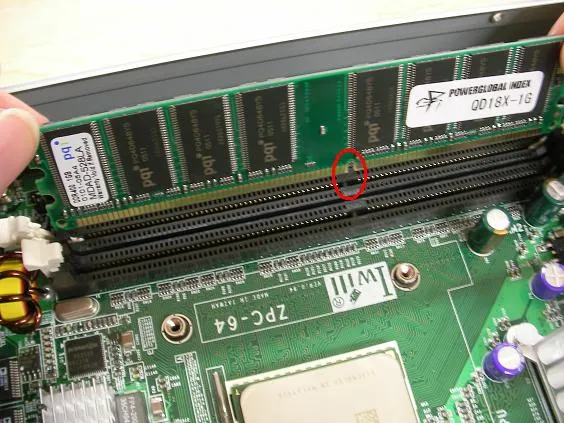
なお、メモリを差し込む際、多少の力が要ります。
メモリを取り付けると、結果として下図のようになります。
メモリの取り付けが完了したら、カバーを元のように付けます。
ハードディスクの取り付け
Section titled “ハードディスクの取り付け”今度はケースを反対にして寝かせ、先ほどと反対のカバーを外します。
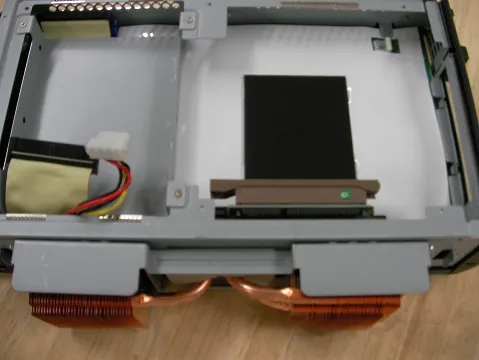
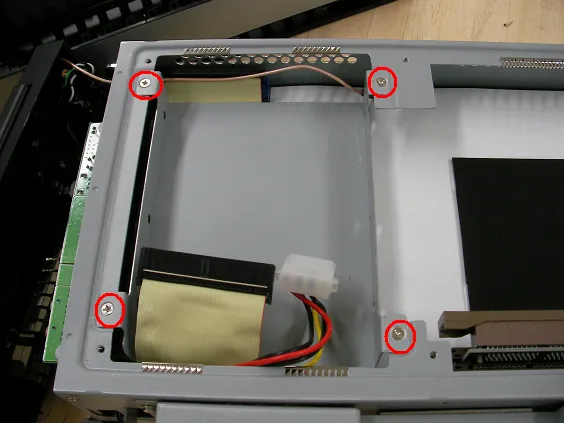
下図の赤丸で囲まれた部分のネジを外します。
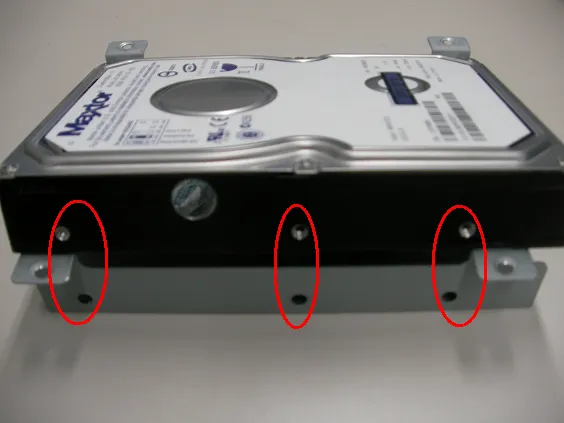
外した部品とハードディスクを本体付属のネジで固定します。
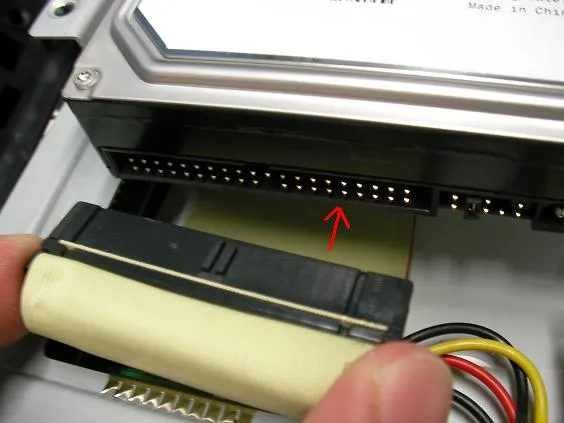
次にハードディスクにIDEケーブルをハードディスクに取り付けます。
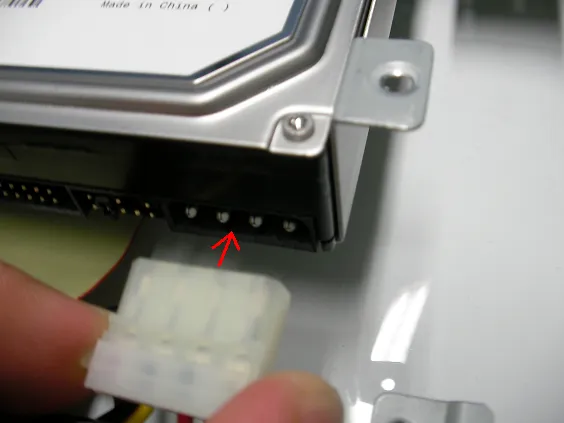
ハードディスクの電源コネクタをハードディスクに取り付けます。
IDEケーブルと電源コネクタを取り付けたら、先ほどの部品に固定したハードディスクを本体に固定します。
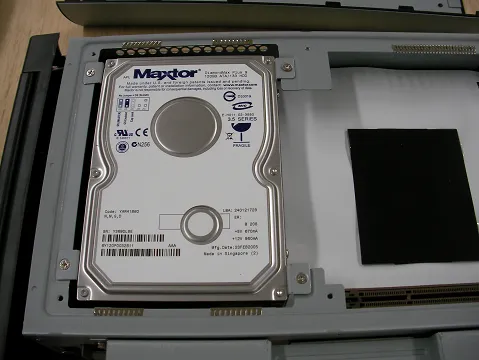
ビデオカードの取り付け
Section titled “ビデオカードの取り付け”赤丸で囲まれた茶色の部品を外します。
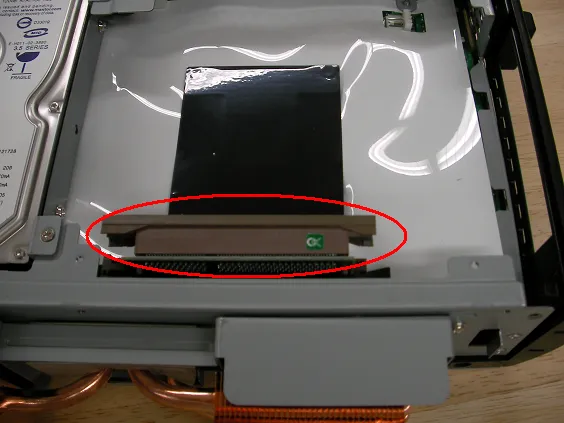
下図の赤丸で囲まれた部分のネジを外します。
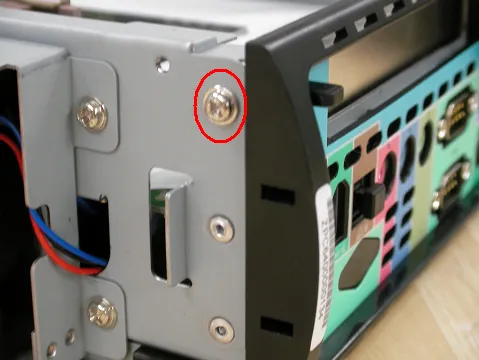
ケース背面の赤丸で囲まれた銀色のネジを外します。
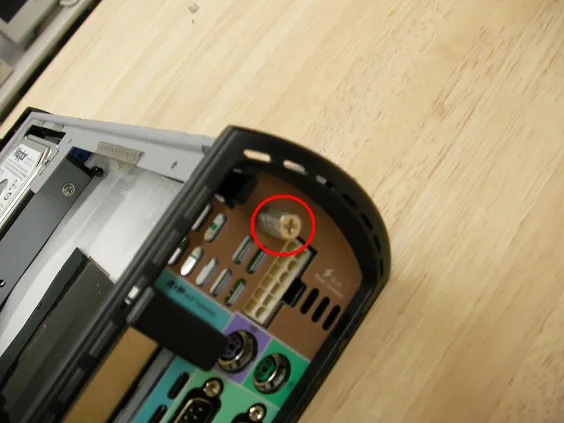
黒い部品を外します。
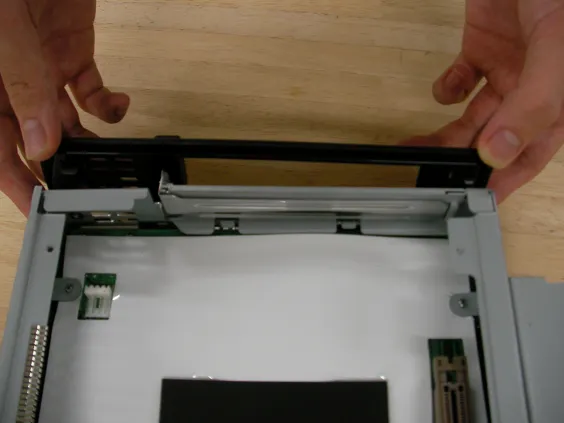
ケース背面の部品を外します。
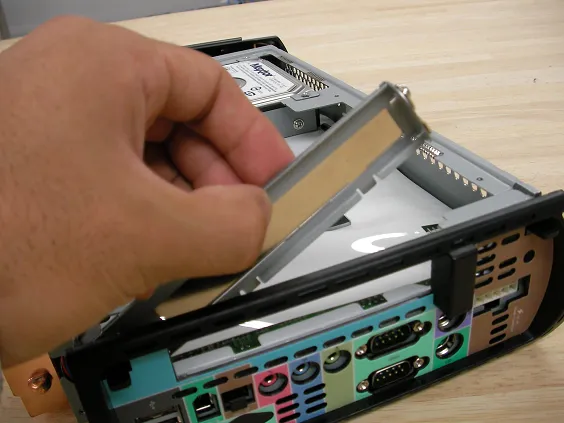
外した部品についているネジを外し、銀色の部品を外します。
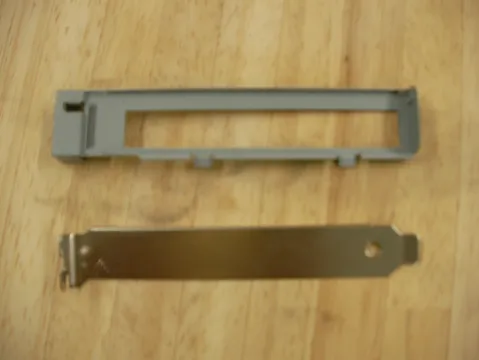
先ほど外した茶色の部品と灰色の部品をビデオカードに取り付け、ネジをとめます。
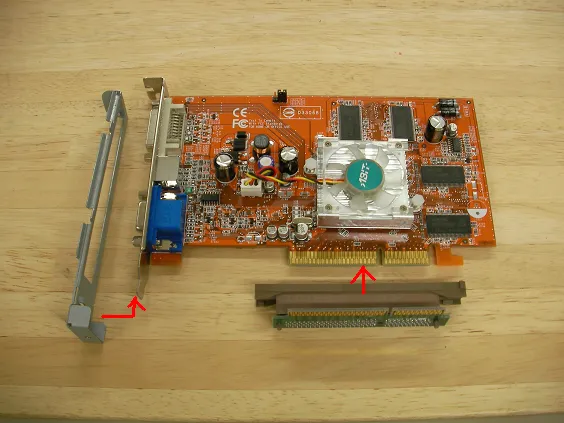
ビデオカードを本体に取り付けます。ケース背面のなどの外した部品を戻します。
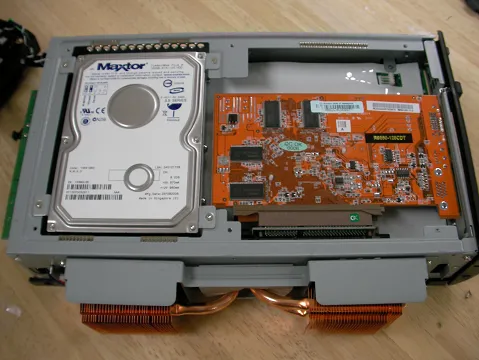
以上のことがすべて完了したら、パーツの取り付けはおわりです。本体を元の状態に組み上げれば完成です。
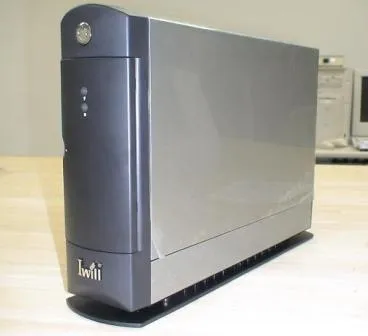
動作確認と設定
Section titled “動作確認と設定”取り付けた部品が認識されているか確認をします。出来上がったマシンに電源ケーブルとディスプレイ、キーボードをつなぎ電源を入れます。電源を入れて、Deleteキーを押しっぱなしにします。するとBIOSの画面になります。
BIOSの主な操作方法は下記の3項目です。
+↑↓←→…項目の移動
+Enter …選択、実行
+Esc …戻る
操作がわかったところで、確認と設定を始めます。まずはStandard CMOS Featuresを選択します。
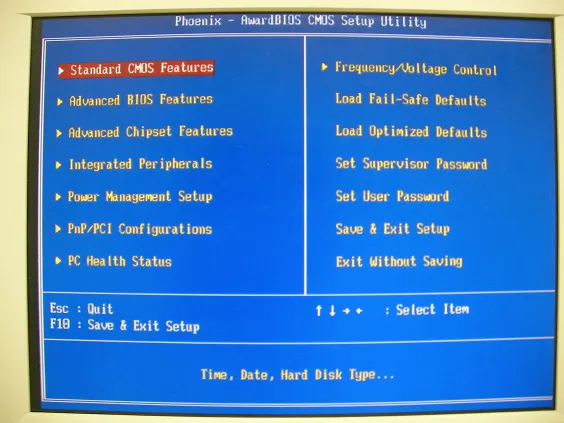
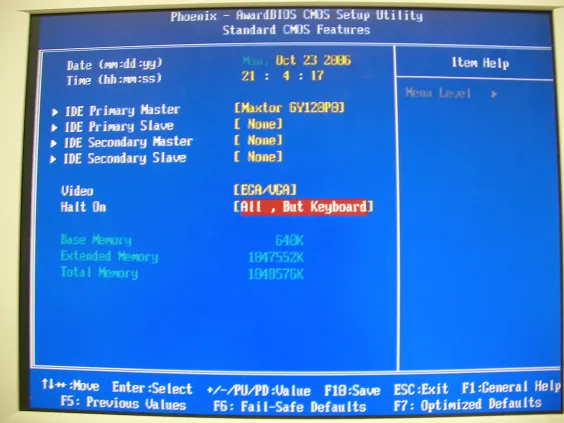
ここで確認をするのは
+IDE Channel 0 Master
+Base Memory
+Extended Memory
+Total Memory
以上の4項目です。各項目の対応は下記の表のようになっています。
| 項目名 | 表示 | BIOSが認識している部品 |
|---|---|---|
| IDE Channel 0 Master | [Maxtor 6Y120P6] | ハードディスク |
| Base Memory | 640K | メモリ |
| Extended Memory | 1027522K | メモリ |
| Total Memory | 1040576K | メモリ |
| また、次回の作業を円滑に行うために確認が終わったらStandard CMOS FeaturesのHalt Onの項を選択し、All , But Keyboardを選択します。 |
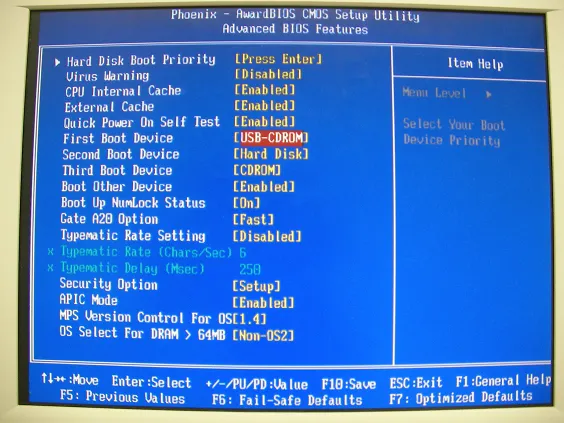
最初のBIOS画面に戻り、Advanced BIOS Featuresを選択し、First Boot Deviceの項をUSB-CDROMにします。設定の変更を有効にするために、最初のBIOS画面に戻り、Exit & Save Setupを選択し、Yキーを入力して実行します。
以上で第1回は終了です。お疲れ様でした。