VMware MBR修復
This content is not available in your language yet.
2004年度に配布されたToshiba dynabook CX1/214LEに初期インストールされていたVMwareの物理ブートLinux用仮想マシンの設定がマスタイメージ複製時に破損する事が判明しました。本ページでは、破損した設定を復元するための手順を説明します。
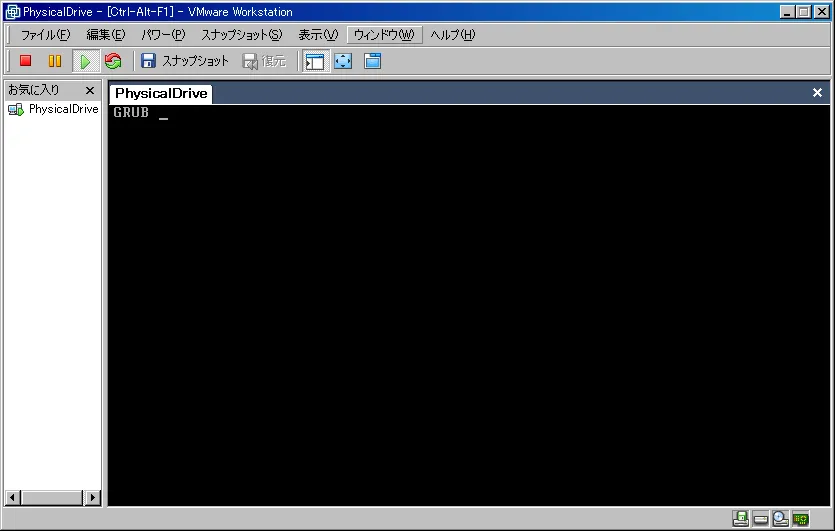
初期状態で設定されているPhysicalDriveを起動すると次の画像のようにフリーズし、OSが起動しません。
MBR(Master Boot Record)を修復する
Section titled “MBR(Master Boot Record)を修復する”-
修復用GRUBイメージをダウンロードする。
-
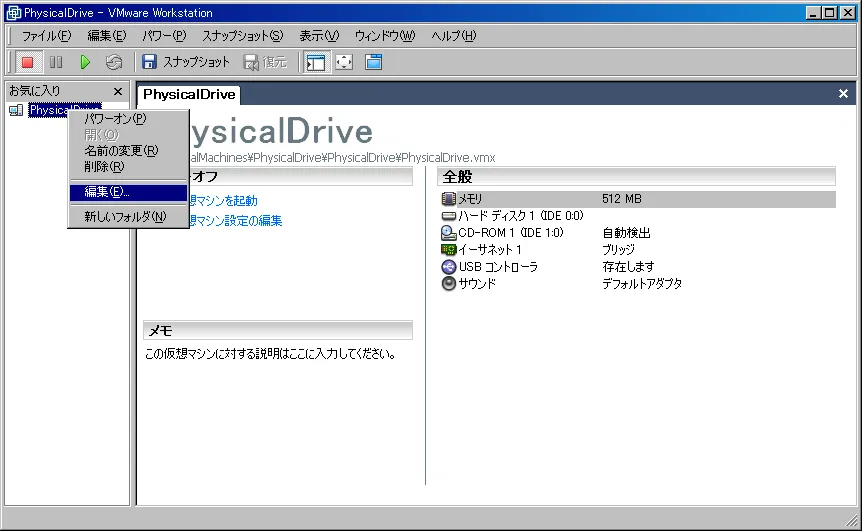
PhysicalDriveを右クリックし、[編集]を選択します。
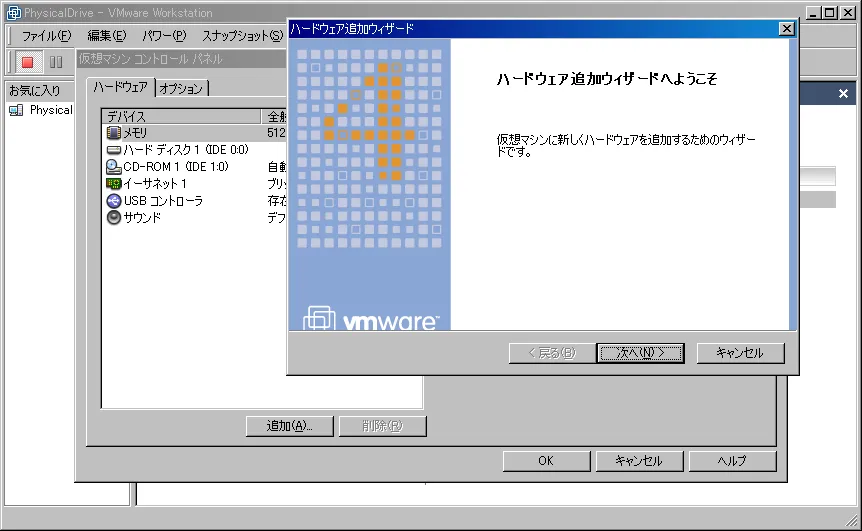
- [追加]を押し、ハードウェアの追加ウィザードを開始します。
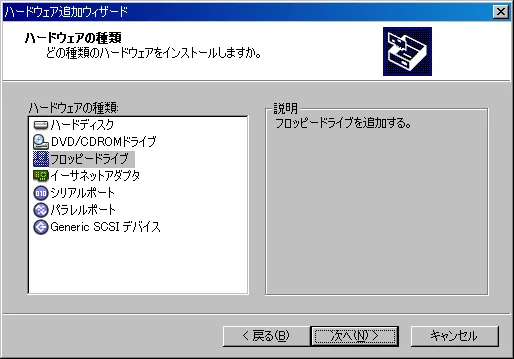
- [ハードウェアの種類]として、[フロッピードライブ]を選択します。
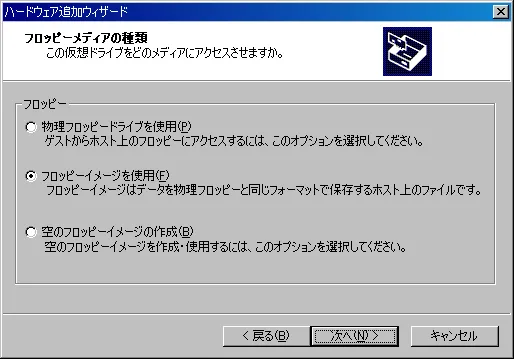
- [フロッピーメディアの種類]から[フロッピーイメージを使用]を選択します。
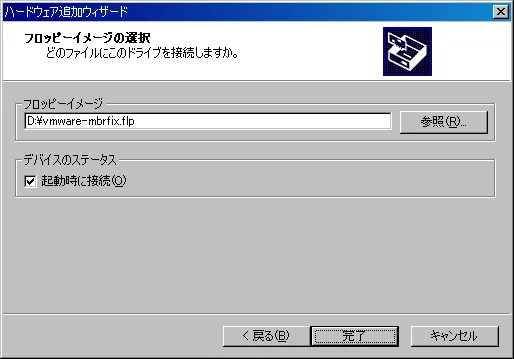
- [フロッピーイメージ]として、先程ダウンロードしたvmware-mbrfix.flpを選択します。
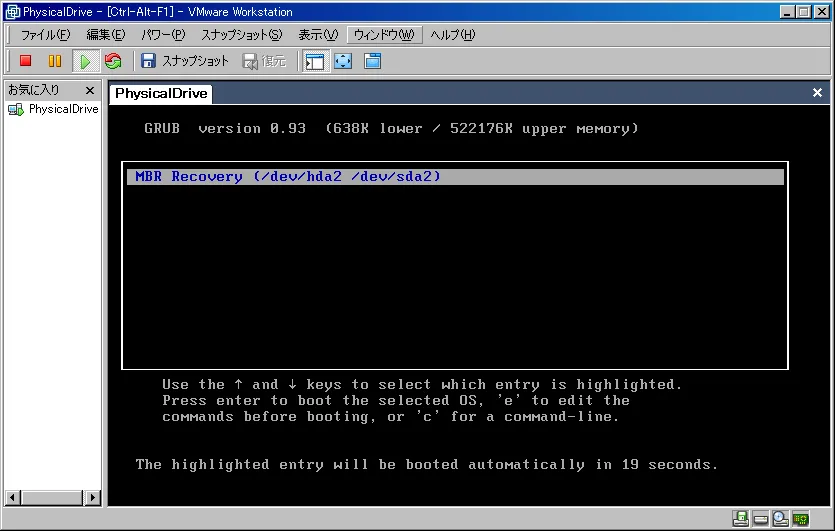
- PhysicalDriveを起動すると、フロッピーイメージからGRUBが起動し、次のような画面が表示されるので、Enterを一度押し、仮想OSの電源を切ります。
- 以上で、仮想マシン上のMBRが修復されたので、PhysicalDriveを右クリックし、[編集]から、先程セットしたフロッピーイメージを外すか、[起動時に接続]チェックボックスからチェックを外し、仮想マシンの起動確認をして下さい。
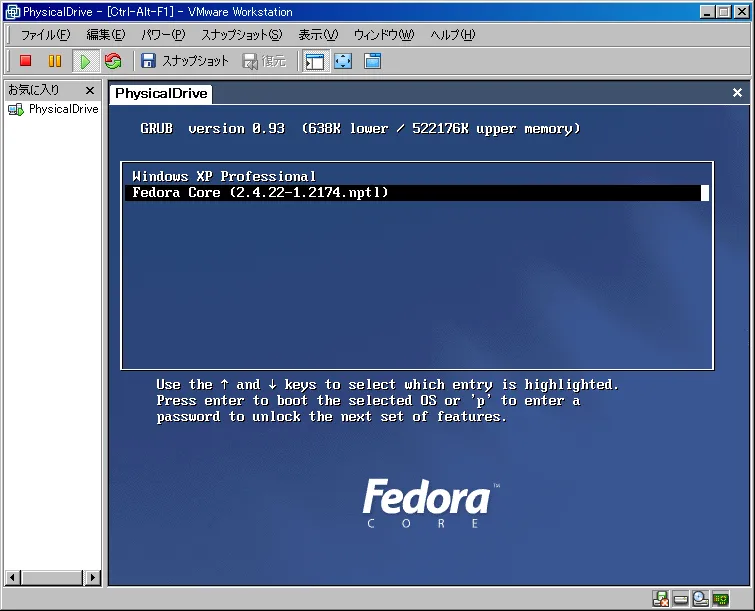
- 無事起動できれば、修復完了です。仮想マシン上では、Linuxのみ起動できます。Windows上のVMwareからさらに同じWindowsを起動することはできません。