Windows 10 のファイルの関連付け・アプリの既定値がリセットされた場合の対処方法
This content is not available in your language yet.
貸与ノートパソコンを起動すると、以下の画像の右側にある通知が表示される場合があります。
この通知が表示された場合、アプリケーションと拡張子の関連付けが初期化されてしまっているため、以下の手順を実行し修正してください。
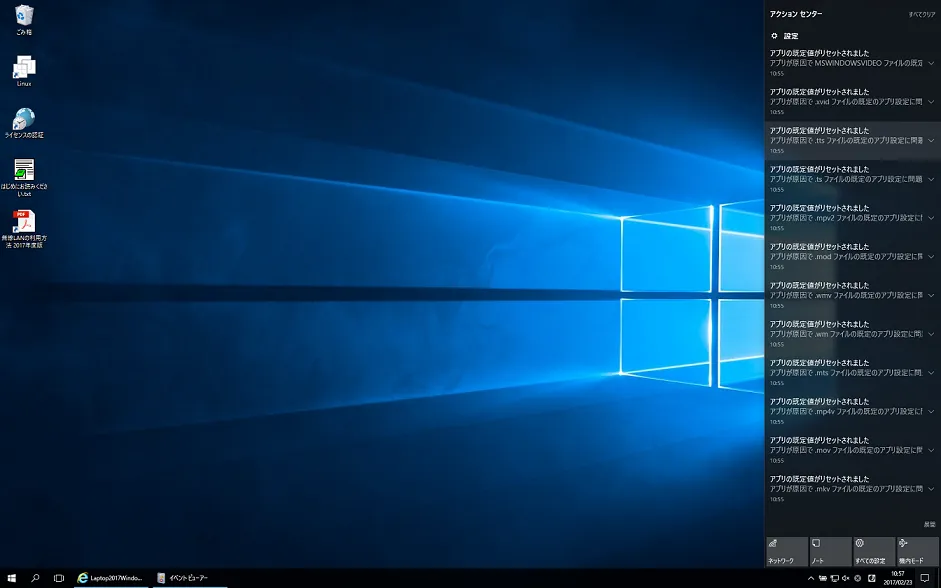
画像関係の拡張子を IrfanView に関連付け直す方法を例に説明します。
-
画面左下の [Windows] キーから、[IrfanView] を起動します。
-
[IrfanView]
- [メニューバー] > [オプション] > [関連付けの設定]
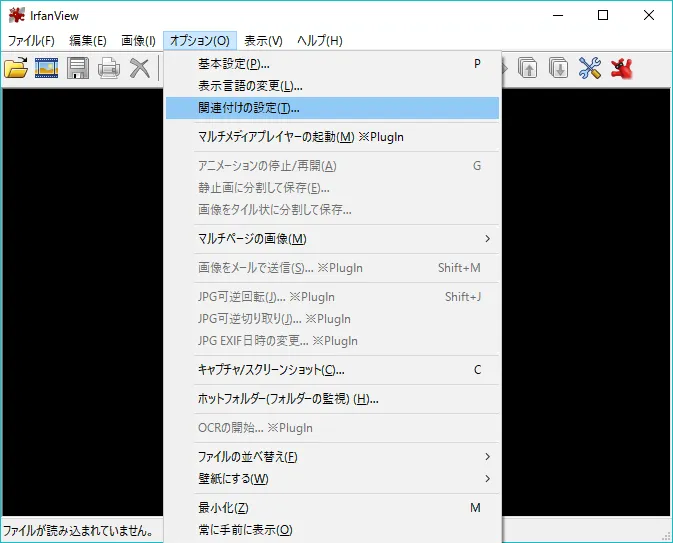
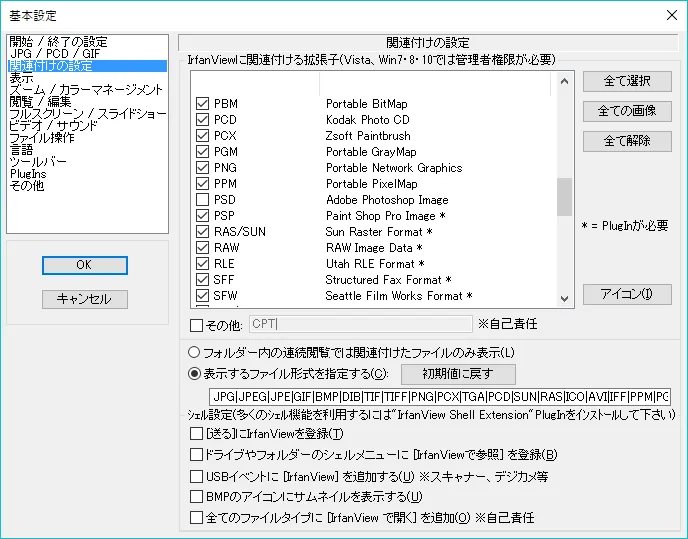
- [関連付けの設定]
- [すべての画像] をクリックします。
- [_]:[PSD] チェックを外します。
- Adobe Photoshop が利用する拡張子です。
- [OK]
- ウィンドウを閉じます。
コントロールパネルから設定を確認します。
-
画面左下の [Windows] キーを右クリックし、[コントロールパネル] を起動します。
-
[コントロールパネル]
- [プログラム] > [既定のプログラム] > [既定のプログラムの設定] に移動します。
- 設定を読み込むまで少し待ちます。
- [プログラム] > [既定のプログラム] > [既定のプログラムの設定] に移動します。
-
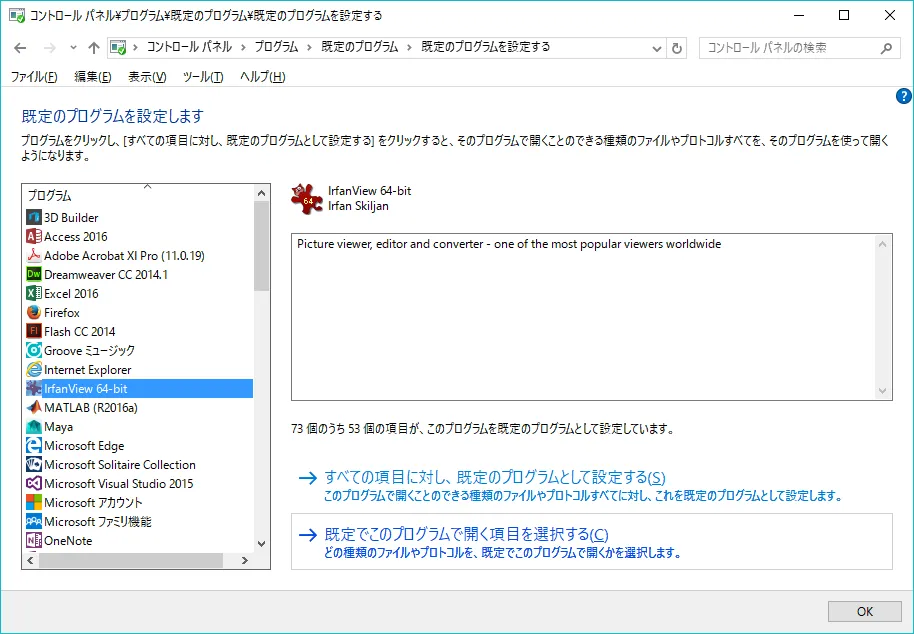
[既定のプログラムを設定します]
- [プログラム] > [IrfanView 64-bit] を選択します。
- ウィンドウ右下の [既定でこのプログラムで開く項目を選択する] を押します。
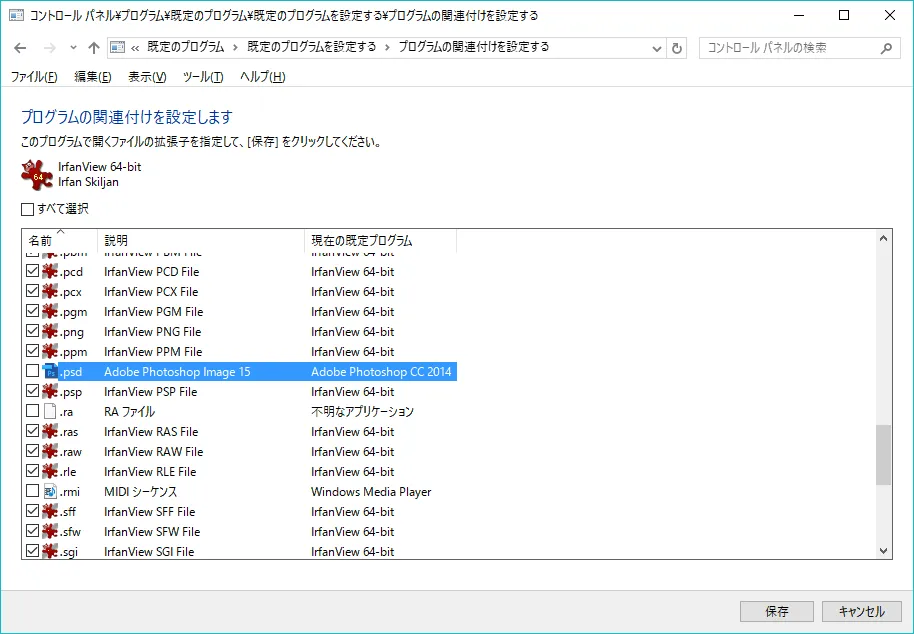
- [プログラムの関連付けを設定します]
- スクロールして、[.psd] のチェックを外します。
- 元々チェックがついていない場合はそのままで良いです。
- [保存] を押します。
- スクロールして、[.psd] のチェックを外します。
既定のアプリに設定します。
- [Windows] キーと [I] キーを同時に押します。
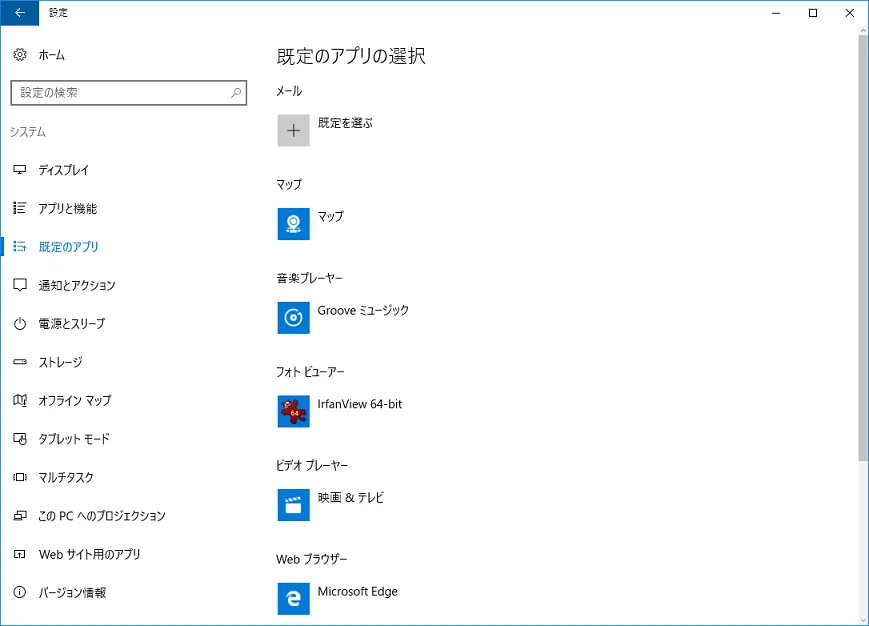
- [Windows の設定] > [システム] > [既定のアプリ]
- [既定のアプリの選択]
- [フォトビューワー] を IrfanView に変更します。
- 元々 IrfanView になっている場合はそのままで良いです。
- [フォトビューワー] を IrfanView に変更します。
手順は以上です。
同様に他の関連付けを修正したい場合は、該当するアプリケーションの機能、または [プログラムの関連付けを設定する] から関連付けを設定することで修正できます。