スキャナの使用方法
- スキャナは情報ラボ教室1・2 に各 2 台設置されています。
| 項目 | 値 |
|---|---|
| 型番 | DocuScan C4260 |
| 原稿サイズ | 最大:297×432mm 最小:15×15mm |
| 光学解像度 | 600dpi |
スキャナの使用方法
Section titled “スキャナの使用方法”スキャナで取り込んだ画像は下記の保存先に保存することができます。
- PC保存
- EveryoneShared (Qドライブ) に保存されます。
- メディア保存
- 各自で用意した USB メモリーに保存されます。
電源が投入されいない場合は、本体右側にある [電源] を押下してください。
節電中の場合は、緑色に点灯している [節電中/解除] ボタンを押下して節電状態を解除してください。
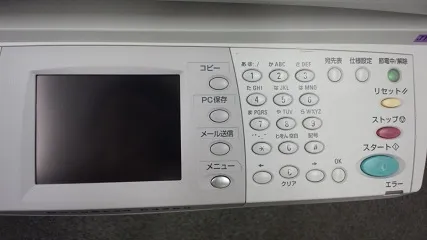
対象物の読み取り面を下にして、スキャナの左上部矢印に合わせて配置します。
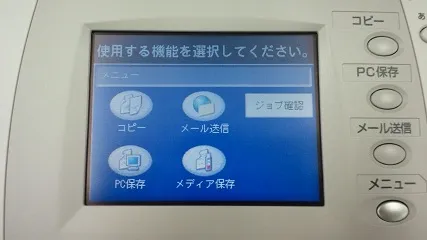
[メニュー] ボタンを押下して、メニュー画面から [PC保存] を選択します。
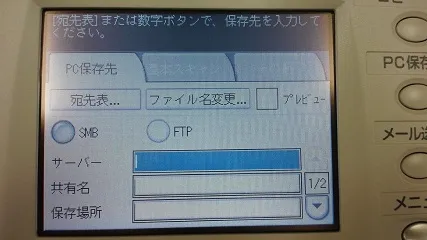
保存先を参照するため、[宛先表…] を選択します。
宛先表フォルダの [01 Shared] を選択します。
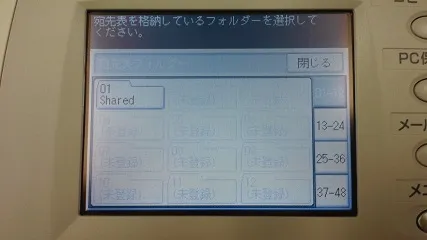
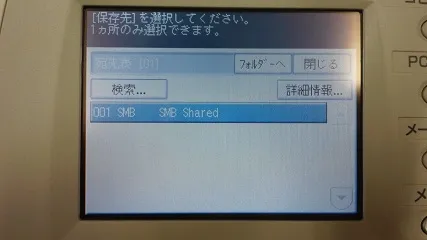
[001 SMB SMB Shared] が表示されたら、[閉じる] を選択します。
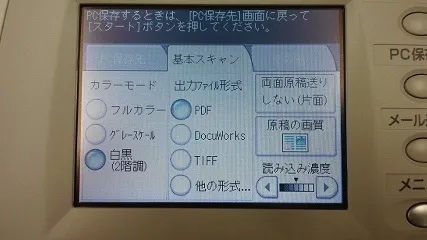
[基本スキャン] を選択し、カラーやファイル形式を設定します。
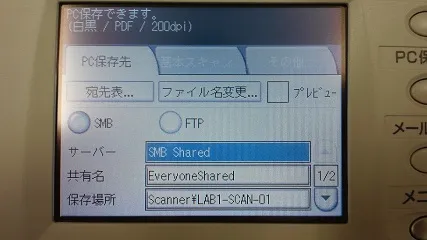
[PC保存先]を選択し、[スタート] ボタンを押下してスキャンを実行します。
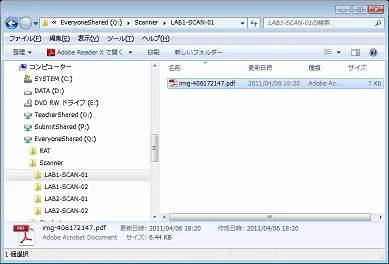
取り込んだ画像は、 [マイ コンピュータ] > [EveryoneShared(Q:) > [Scanner] -> [使用したスキャナ(LAB12-SCAN-0102)] に保存されます。
メディア保存
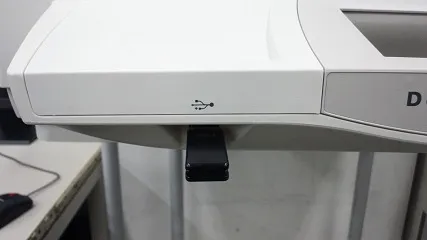
Section titled “メディア保存”持参した USB メモリーを本体左側にある USB 挿入部に接続してください。
対象物の読み取り面を下にして、スキャナの左上部矢印に合わせて配置します。
[メニュー] ボタンを押下して、メニュー画面から [メディア保存] を選択します。
保存先のファイル名を変更する場合は [ファイル名変更…] を選択します。
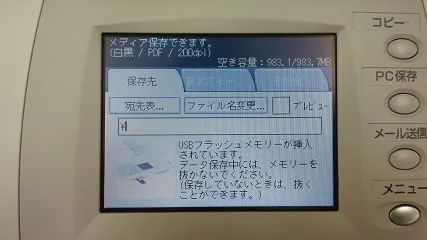
[基本スキャン] を選択し、カラーやファイル形式を設定します。
[保存先] を選択し、[スタート] ボタンを押下してスキャンを実行します。
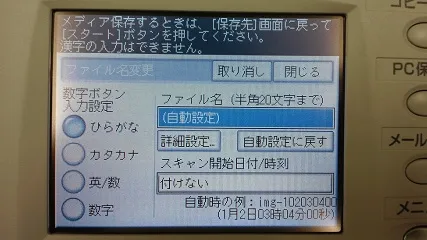
取り込んだ画像は、USB メモリー直下または指定したファイル名に保存されます。