Javaのインストール(Windows)
ダウンロード
Section titled “ダウンロード”http://java.sun.com/products/archive/index.html 付近から Java 2 SDK, Standard Edition (J2SE)をダウンロードしましょう。
最新のバージョンを選択し、Windows Offline InstallationのSDKを選択し、流れに沿って行けばダウンロードページまでたどり着けます。
また、学内からではStorageサーバーを利用することで高速にアクセスすることができます。最新のバージョンのディレクトリに入りj2sdk-****.exeをダウンロードしてください。
インストール
Section titled “インストール”まず、先ほどダウンロードしてきたファイルをダブルクリックで起動しましょう。
すると、以下のような画面が表示されます。
しばらくすると、使用許諾契約書が表示されますので、問題なければACCEPTを選択して次へを押します。
{{ref_image_resized javainst_02_licence.png}}
必要な機能を選択します。詳しい知識がなければ、そのまま次へを押してください。
このとき、必要ならばインストール先の変更を行ってください。
特にWindows9x上では、インストール先にスペースを含む名前を指定すると少々面倒ですので移動しておいた方がいいかもしれません。
{{ref_image_resized javainst_03_select.png }}
データベースフォルダを選択します。通常は変更せずに次へでかまいません。
{{ref_image_resized javainst_04_dbfolder.png}}
インストールが開始され進捗表示画面が表示されるので、しばらく待ちましょう。
{{ref_image_resized javainst_05_status.png}}
インストールが終了すると、以下のような画面が表示されます。
完了を押しましょう。
{{ref_image_resized javainst_06_finish.png}}
インストール時の設定によっては再起動する必要があります。
以下の画面が出たらはいを押しましょう。
{{ref_image_resized javainst_07_reboot.png}}
環境変数の設定
Section titled “環境変数の設定”インストールが終了したら、マイコンピュータのアイコンを右クリックし、プロパティを選択します。
{{ref_image_resized javainst_08_control.png}}
システムのプロパティ画面になりますので、詳細設定タブから環境変数ボタンを押します。
{{ref_image_resized javainst_09_control2.png}}
ユーザ環境変数、システム環境変数のどちらかに、変数がPath(PATH)の項目が存在します。
これをクリックし、編集ボタンを押しましょう。
{{ref_image_resized javainst_10_envvar.png}}
システム変数の編集ウィンドウが開かれますので、既に設定されている変数値の最後に”;インストール先フォルダ\bin” を追記します。デフォルトの場合は ;C\Program Files\java\j2sdk(バージョン)\bin になると思います。
尚、予め設定されていた変数値を消してしまうとOSの動作がおかしくなるので注意して下さい。
{{ref_image_resized javainst_11_path.png}}
スタートメニューのプログラム>アクセサリ>コマンド プロンプト を選択します。
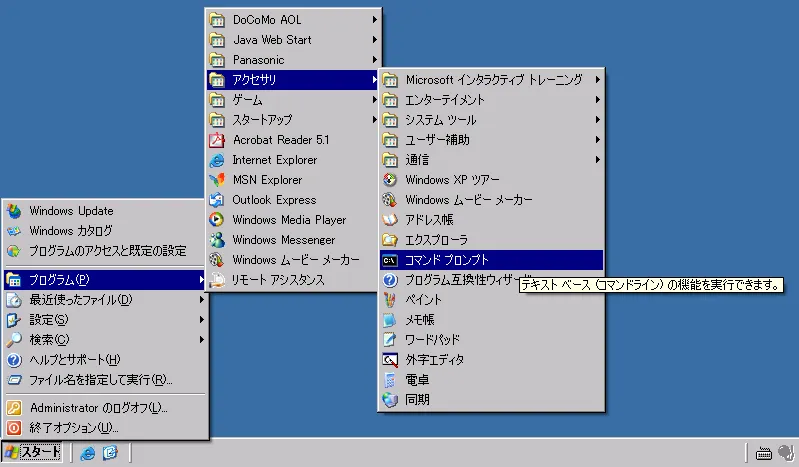
コマンドプロンプトが開かれますので、 javac と入力してEnterを押してみましょう。
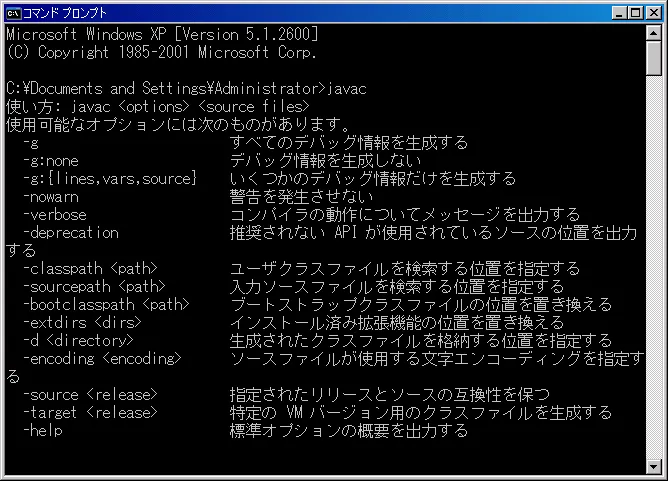
上図のようなメッセージが表示されれば成功です。