Fedora Core 1 インストール
Dynabook SS 4000 DS75P/2にFedora Core 1をインストールする手順を解説します。環境は、
- すでにWindowsがインストール済みで、これは残しておく。
- Storageサーバーのファイルを利用するために作業は学内で行っている。
というものを想定しているので、違う部分は適宜読み替えてください。
- インストール前のパーティション構成
Disk /dev/hda: 20.0 GB, 20003880960 bytes255 heads, 63 sectors/track, 2432 cylindersUnits = cylinders of 16065 * 512 = 8225280 bytes
   Device Boot    Start       End    Blocks   Id  System/dev/hda1   *         1      1305  10482381    7  HPFS/NTFS          # C:\/dev/hda2          1306      1958   5245222+   f  Win95 Ext'd (LBA)/dev/hda3          1959      2415   3670852+  83  Linux              # //dev/hda4          2416      2431    128520   82  Linux swap/dev/hda5          1306      1958   5245191    b  Win95 FAT32        # D:\
注意
あらかじめデータのバックアップを取っておくことを強く推奨します。
Fedora Core 1とは
Section titled “Fedora Core 1とは”Fedora Core 1はRed Hat Linux 9の後継に当たるディストリビューションで、Fedora Projectが開発を進めています。
Fedora Coreには次のような特徴があります。
- コンシューマー向け
- yum、aptを利用したパッケージ管理
:ディストリビューション:カーネル、ライブラリ、各種ソフトウェアをまとめてインストールできるようにパッケージングされたもの。代表的なものとしてはRed Hat Linux、Turbo Linux、Debian GNU/Linuxなどが挙げられます。
ネットワークインストール
Section titled “ネットワークインストール”必要なデータをサーバーからリアルタイムに取ってきてインストールを行います。
インストール用FDの作成
Section titled “インストール用FDの作成”適当なフォルダを作成し、以下のファイルを配置します。
FDドライブを接続し、コマンドプロンプトを開いて以下のコマンドを実行してください。
> rawrite.exe -f bootdisk.img -d a Please insert a formatted diskette into drive A: and press -ENTER- :フォーマット済みのFDを入れ、Enterを押してください。これでイメージがFDに書き込まれます。
作成が済んだら、drvnet.imgについても同じ事を行います。
> rawrite.exe -f drvnet.img -d aブートFD(bootdisk.imgを書き込んだもの)をドライブに入れた状態でマシンを起動し、ブートロゴが出ている間にF2を押します。これで起動するデバイスが選択できるので「U」(USB Floppy Drive)を押します。
ブートスクリーンが表示されたら「linux text」と入力してEnterキーを押してください。
しばらく待つと以下のような画面が現れます。
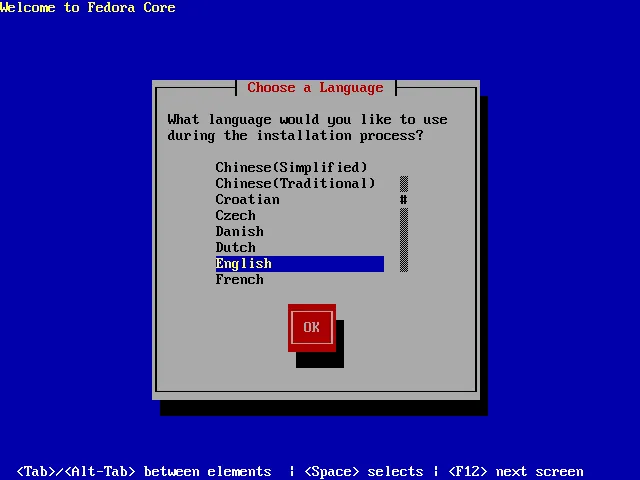
操作方法は方向キーで項目の選択、Tabキーで項目間の移動、Spaceキーで決定となっています。
- Choose a Language: Japanese
- Keyboard Type: jp106
- Installation Method: HTTP
- No driver found: Use a driver disk
- Driver Disk Source: sda
- Insert Driver Disk: drvnet.imgを書き込んだFDと入れ替えてOK
- Configure TCP/IP: [*] Use dynamic IP configuration (BOOTP/DHCP)
- HTTP Setup
- Web site name: storage.cis.k.hosei.ac.jp
- Red Hat directory: /pub/Fedora/1/i386
インストールへ続きます。
ハードディスクドライブインストール
Section titled “ハードディスクドライブインストール”必要なデータをあらかじめHDDに配置しておき、それを利用してインストールを行います。
Fedoraのイメージファイルの準備
Section titled “Fedoraのイメージファイルの準備”以下のファイルをDドライブ(FAT)直下にダウンロードしておきます。
インストール用FDの作成
Section titled “インストール用FDの作成”適当なフォルダを作成し、以下のファイルを同じフォルダに配置します。
FDドライブを接続し、コマンドプロンプトを開いて以下のコマンドを実行してください。
> rawrite.exe -f bootdisk.img -d a Please insert a formatted diskette into drive A: and press -ENTER- :フォーマット済みのFDを入れ、Enterを押してください。これでイメージがFDに書き込まれます。
ブートFDをドライブに入れた状態でマシンを起動し、ブートロゴが出ている間にF2を押します。これで起動するデバイスが選択できるので「U」(USB Floppy Drive)を押します。
ブートスクリーンが表示されたら「linux text」と入力してEnterを押してください。
- Choose a Language: Japanese
- Keyboard Type: jp106
- Installation Method: Hard drive
- Select Partition
- Partition: /dev/hda5
- Directory holding images : /
インストールへ続きます。
インストール
Section titled “インストール”- マウスの選択
- Generic - 3 Botton Mouse (PS/2)
- [*] 3ボタンマウスをエミュレートしますか?
- モニタの検出
- モニター : TOSHIBA TOS5082(適当)
- 水平同期レート : 31.5-48.5
- 垂直同期レート : 50.0-70.0
- Warningが出ても無視します
- アップグレード対象システム: システムの再インストール
- インストールの種類: Custom
- ディスクパーティション設定
このときに自動パーティション設定を選ぶとWindowsの領域が消えてしまいます。
そこで、ここではDisk Druidを使って設定していきますが
腕に覚えのある人はAlt+F2でプロンプトに入りfdiskを使うことも出来ます。
-
hda3を選択して[削除]
-
hda4を選択して[削除]
-
4GB程度の容量を持つ自由領域を選択して[編集]
- ファイルシステムタイプ : swap
- 開始シリンダ : そのまま
- (*) 容量(MB) : 搭載メモリの2倍が目安です。今回のマシンは128MBのメモリを積んでいるので256MBになります。
- 第一パーティションとして強制指定
-
同じく自由領域を選択して[編集]
- マウントポイント : /
- ファイルシステムタイプ : ext3
- 開始シリンダ : そのまま
- 終了シリンダ : そのまま
- 第一パーティションとして強制指定
-
警告が出ても「とにかく追加」
-
ブートローダの設定 : GRUBを使用
-
ブートローダの設定 : そのまま
-
ブートローダの設定 : GRUBパスワードを使用。適当に入力してください。
-
ブートローダの設定 : そのまま
-
ブートローダの設定 : そのまま
-
eth0用のネットワークの設定
- [*] DHCPを使用して設定
- [*] 起動時にアクティブにする
-
ホスト名の設定
-
(*) DHCP経由で自動設定
-
Firewall
- (*) Enable firewall
-
言語サポート : そのまま
-
タイムゾーンの選択 : そのまま
-
root パスワード : 適当に入力してください。
-
パッケージグループの選択
- X Window System
- GNOMEデスクトップ環境
- エディタ
- グラフィカルインターネット
- Office/生産性
- サウンドとビデオ
- 著作と発行
- グラフィックス
- 開発ツール
- 印刷サポート
- 自分で好きな物を選択してください。
これでインストールが始まります。
- ブートディスクの作成 : お好みで
インストール後再起動を行いますが、電源が自動で切れないので画面が消えたあとに電源ボタンを長押しして落とす必要があります。
GRUBの画面が出たらFedoraを選択してセットアップを続行してください。
- インストール後のパーティション構成
Disk /dev/hda: 20.0 GB, 20003880960 bytes255 heads, 63 sectors/track, 2432 cylindersUnits = cylinders of 16065 * 512 = 8225280 bytes
   Device Boot    Start       End    Blocks   Id  System/dev/hda1   *         1      1305  10482381    7  HPFS/NTFS           # C:\/dev/hda2          1306      1958   5245222+   f  Win95 Ext'd (LBA)/dev/hda3          1992      2432   3542332+  83  Linux               # //dev/hda4          1959      1991    265072+  82  Linux swap/dev/hda5          1306      1958   5245191    b  Win95 FAT32         # D:\
カーネルの再構築
Section titled “カーネルの再構築”このままだとrebootがうまくいかないのでカーネルを再構築します。
ここからは多少難易度が上がりますので、難しいと感じるようならばやらなくても実用上問題ありません。
# yum install kernel-source今回利用したのは「kernel-source.i386 0:2.4.22-1.2174.nptl」です。
# cd /usr/src/linux-2.4ファイルを以下のように修正します。
# diff -u Makefile.orig Makefile--- Makefile.orig       2004-03-23 08:55:03.000000000 +0900+++ Makefile    2004-03-23 08:58:05.000000000 +0900@@ -1,7 +1,7 @@ VERSION = 2 PATCHLEVEL = 4 SUBLEVEL = 22-EXTRAVERSION = -1.2174.nptlcustom+EXTRAVERSION = -1.2174.nptlcustom00
 KERNELRELEASE=$(VERSION).$(PATCHLEVEL).$(SUBLEVEL)$(EXTRAVERSION)
# diff -u drivers/usb/host/usb-ohci.c.orig drivers/usb/host/usb-ohci.c--- drivers/usb/host/usb-ohci.c.orig 2004-03-23 02:44:27.000000000 +0900+++ drivers/usb/host/usb-ohci.c 2004-03-23 02:44:42.000000000 +0900@@ -74,7 +74,7 @@ #include <asm/system.h> #include <asm/unaligned.h>
-#define OHCI_USE_NPS // force NoPowerSwitching mode+// #define OHCI_USE_NPS // force NoPowerSwitching mode // #define OHCI_VERBOSE_DEBUG /* not always helpful */
#include "usb-ohci.h"続いて設定、コンパイル、インストールを行います。
# make mrproper# make menuconfig# make dep clean bzImage modules modules_install# /sbin/depmod -a# make install作成したカーネルを使うために再起動します。
# shutdown -h nowGRUBのブート画面に
Feodra Core (2.4.22-1.2174.nptlcustom00)というものが追加されているのでそれを選択して起動します。
これでrebootが問題なく動作するようになります。