net2010(全学ネットワークシステム) で導入された Gmail について
教育学術情報ネットワークシステム net2010(全学ネットワークシステム) の稼働に伴い、学生向けメール環境として Gmail の提供が開始されました。
迷惑メールの確認手順
Section titled “迷惑メールの確認手順”- Gmail にログインします。
- 右上の 設定 をクリックします。
- メニューの ラベル をクリックします。
- システム ラベル の 迷惑メール の横にある 表示 をクリックします。
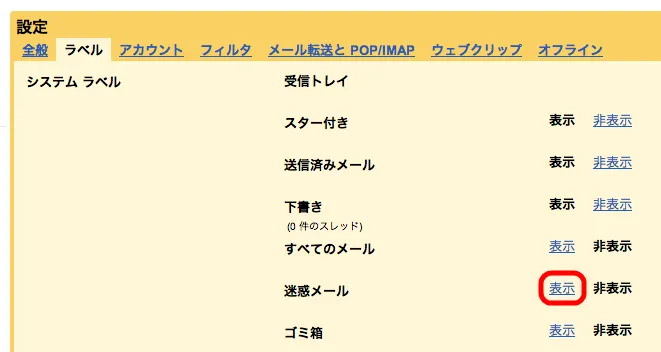
これで、左端のラベル(フォルダ)一覧に 迷惑メール が表示されます。
迷惑メール(3) のように太字で数字が表示されている場合は、迷惑メールと判定されたメールがある状態ですので、クリックして内容を確認してください。
迷惑メールとして誤判定されたメールを 受信トレイ に移動するには、以下のように操作します。
- メールの件名の左にあるチェックボックスをクリックして、チェックを付けます。
- 上部および下部にある 迷惑メールを解除 ボタンをクリックします。
メーラ(Thunderbird や Outlook など)を使用する場合の注意
Section titled “メーラ(Thunderbird や Outlook など)を使用する場合の注意”迷惑メールとして判定されたメールは POP アクセス時にはダウンロードされません。
適宜 Web 上でログインして確認するか、IMAP を使用するようにしてください。
また、今まで net2006 のメールアカウント(first.last.xx@cis.hosei.ac.jp または first.last.xx@gs-cis.hosei.ac.jp)をメーラで使用していた場合、2010 年 9 月 4 日(土曜日)までに設定の変更が必要です。
メールソフト利用時の設定のページを参考に設定を行ってください。