サーバリテラシ2006 - 第2回 Linuxインストール
サーバリテラシ2006 - 第2回 Linuxインストール
Section titled “サーバリテラシ2006 - 第2回 Linuxインストール”CentOSインストール
Section titled “CentOSインストール”今回はLinuxのディストリビューションの一つであるCentOSをインストールします。
- 参考:Linux系統図
主な操作方法は以下のです。
- Tab:項目を降順で移動
- Alt+Tab:項目を昇順で移動
- Space:[ ]にチェック(アスタリスク)をつける、はずす
- ↑↓←→:カーソルの移動
- Enter:決定
インストール画面
Section titled “インストール画面”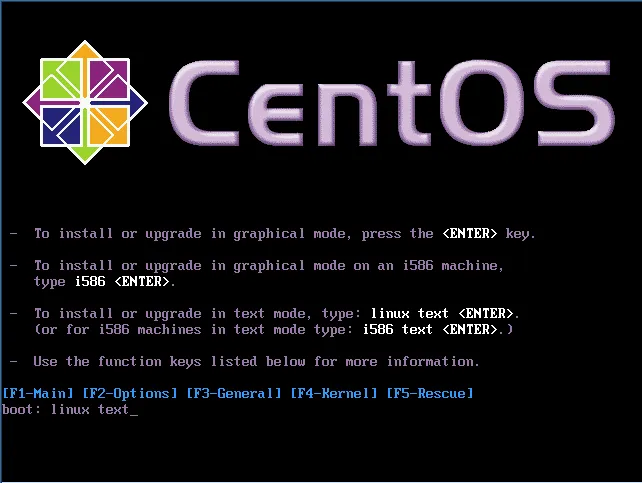
linux textと入力し、Enterを押してください。
:boot::linux text
Choose a Language
Section titled “Choose a Language”この項目はインストールする際の言語を選択する項目です。
- 下図の画面が表示されたらCDを取り出してください。
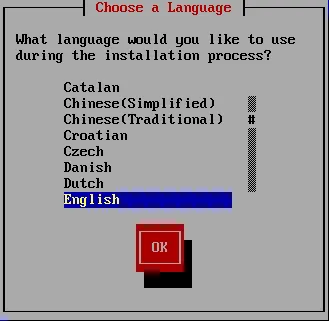
Englishを選択後、Tabを押して「OK」ボタンの色が変わったらEnterを押してください。
Keyboard Type
Section titled “Keyboard Type”この項目はキーボードの種類を選択する項目です。
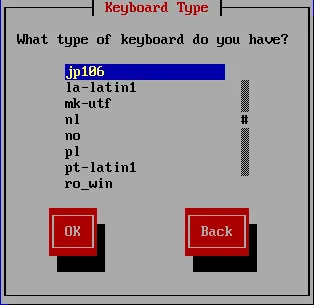
jp106を選択し、「OK」を押してください。
Installation Method
Section titled “Installation Method”この項目はOSをインストールする方法を選択する項目です。
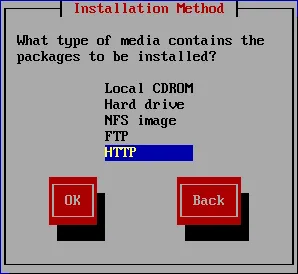
HTTPを選択し、「OK」を押してください。
Configure TCP/IP
Section titled “Configure TCP/IP”この項目はマシンのTCP/IPの設定をする項目です。
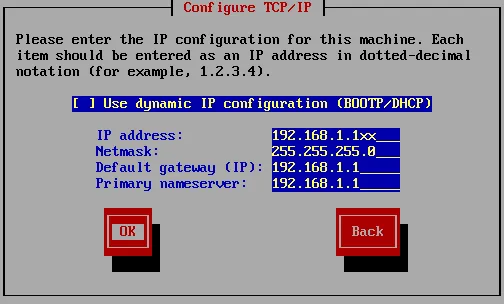
**Use dynamic IP configuration (BOOTP/DHCP)**の上でSpaceを押してチェックをはずしてください(アスタリスクが消える)
その後、下記の通りに入力して下さい
:IP address:192.168.1.1xx
:Netmask:255.255.255.0
:Default gateway (IP):192.168.1.1
:Primary nameserver:192.168.1.1
ただし、xxには自分のマシン番号を入力します。
確認がとれたら「OK」を押してください。
HTTP Setup
Section titled “HTTP Setup”この項目はインストール先を指定する項目です。
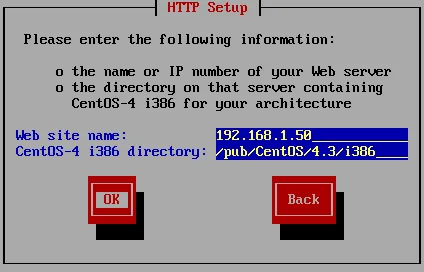
今回はこちら側でミラーサーバを用意しました。下記の通りに入力し、「OK」を押してください。
:Web site name:192.168.1.50
:CentOS-4 i386 directory:/pub/CentOS/4.3/i386
入力が正しいものなら、しばらくすると下図の画面が出ます。「OK」を押してください。
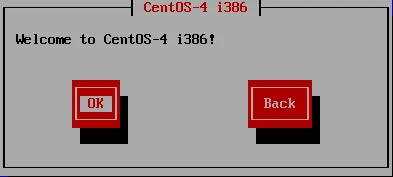
もし
- Unknown Host
- Error というメッセージが表示されたら、先ほど入力したものが間違っているのでもう一度確認し直して下さい。
Installation Type
Section titled “Installation Type”この項目はインストールの種類を指定する項目です。
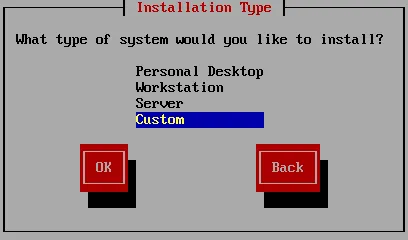
Customを選択し、「OK」を押してください。
Disk Partitioning Setup
Section titled “Disk Partitioning Setup”この項目はHDDのパーティションの設定を行う項目です。パーティションの自動設定もできますが、今回は手動でパーティションを設定します。パーティションについての説明はこの記事の一番下にあります。
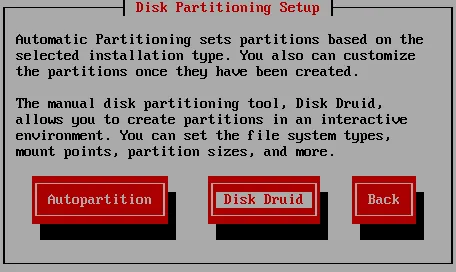
「Disk Druid」を選択し、Enterを押してください。
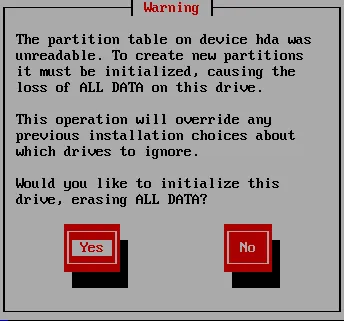
上図の警告が表示される場合がありますが、「Yes」を押してください。
Add Partition
Section titled “Add Partition”今回は以下の通りにパーティションを設定します。
| デバイス | 容量 | タイプ | マウント先 |
|---|---|---|---|
| hda1 | 1024 | ext3 | /boot |
| hda2 | 10240 | ext3 | / |
| hda3 | 1024 | swap | なし |
| hda4 | - | 拡張領域 | なし |
| hda5 | 残り全部 | ext3 | /home |
パーティション設定
Section titled “パーティション設定”最初は下図の画面が表示されます。
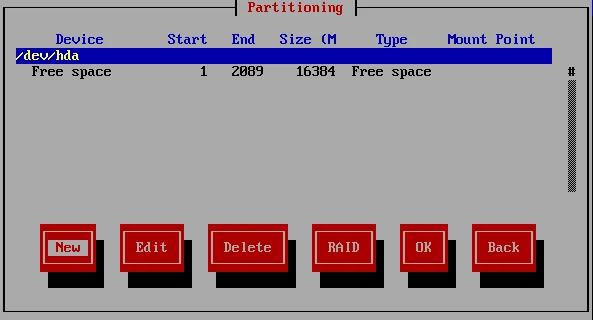
Tabで項目を「New」に移動してEnterを押します。その後、以下の通りに入力します。
/bootの設定
Section titled “/bootの設定”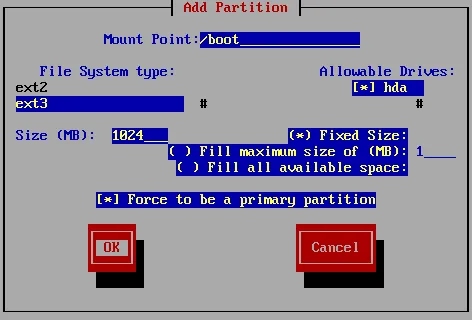
:Mount Point:/boot
:File System type:ext3
:Size (MB):1024
:[ ] Force to be a primary partition:[*] Force to be a primary partition ←Spaceでチェック(アスタリスク)を入れる
と設定し、確認がとれたら「OK」を押してください。
/(ルート)の設定
Section titled “/(ルート)の設定”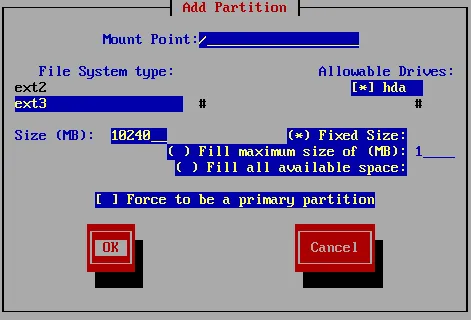
:Mount Point:/
:File System type:ext3
:Size (MB):10240
と設定し、確認がとれたら「OK」を押してください。
swapの設定
Section titled “swapの設定”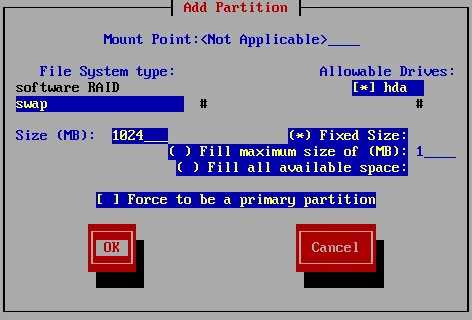
:File System type:swap
:Size (MB):1024
と設定し、確認がとれたら「OK」を押してください。
/homeの設定
Section titled “/homeの設定”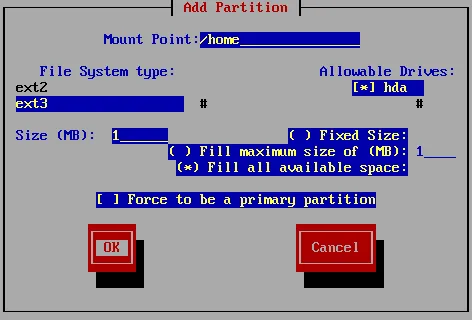
:Mount Point:/home
:File System type:ext3
:( )Fill all available space:(*)Fill all available space
と設定し、確認がとれたら「OK」を押してください。
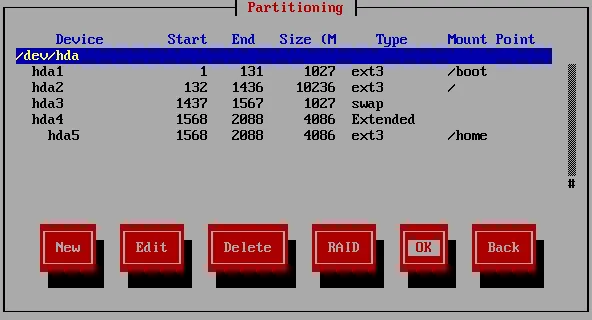
最終的には上図のようになります。(この画像のパーティションサイズの値は違います)自分が設定した通りかどうか確認してください。確認が取れたらTabで項目を移動し「OK」でEnterを押してください。
Boot Loader Configuration
Section titled “Boot Loader Configuration”Boot Loaderの設定に入ります。Boot LoaderとはOSを起動するプログラムのことをいいます。この設定により、必要に応じて複数のOSを起動できるようになります。
Boot Loader Configuration(1)
Section titled “Boot Loader Configuration(1)”この項目はGRUBの使用を選択する項目です。GRUBとはBoot Loaderの一つであり、複数のOSを起動できるようにするプログラムのことをいいます。
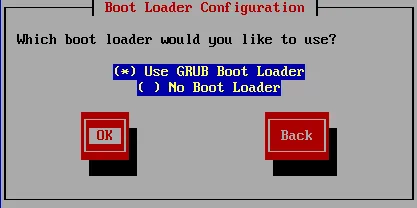
Use GRUB Boot Loaderにチェックが付いていることを確認し、「OK」を押してください。
Boot Loader Configuration (2)
Section titled “Boot Loader Configuration (2)”この項目は起動の際にKernel本体(OS自体の核となる部分)に対しオプションをつける項目です。今回オプションはつけません。
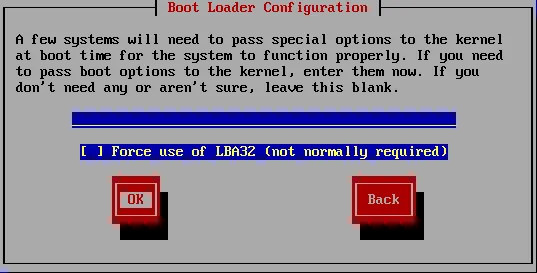
何も変更せずに、そのまま「OK」を押してください。
Boot Loader Configuration (3)
Section titled “Boot Loader Configuration (3)”この項目はGRUBのパスワードを設定する項目です。
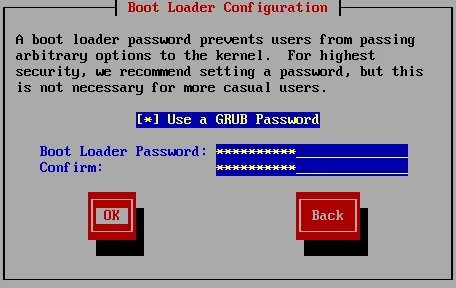
Use a GRUB PasswordにSpaceでチェックをつけ、パスワードを6文字以上で入力してください。6文字未満だと警告がでます。
パスワードは絶対に忘れないでください!
Boot Loader Configuration (4)
Section titled “Boot Loader Configuration (4)”この項目はCentOSが使用するBoot Manager(この場合はGRUBを指す)の設定をする項目です。
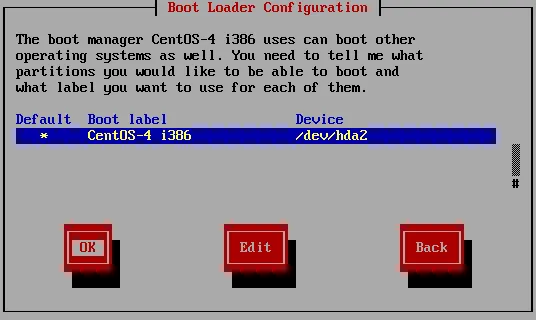
何も変更せずに、そのまま「OK」を押してください。
Boot Loader Configuration (5)
Section titled “Boot Loader Configuration (5)”この項目はBoot Loaderのインストール場所を選択する項目です。
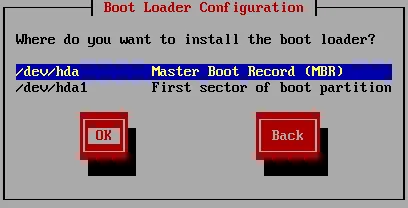
/dev/hdaが選択されていることを確認して、「OK」を押してください。
その他の設定
Section titled “その他の設定”Network Configuration for eth0
Section titled “Network Configuration for eth0”この項目はネットワークデバイスを設定する項目です。
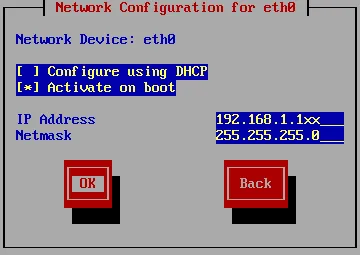
Activate on bootにチェックが付いているか確認してください。
その後、下記の通りに入力がされているか確認してください。
:IP Address:192.168.1.1xx
:Netmask:255.255.255.0
xxには自分のマシン番号の値が入力されているか確認してください。確認がとれたら、「OK」を押してください。
Miscellaneous Network Settings
Section titled “Miscellaneous Network Settings”この項目はネットワークを設定する項目です。
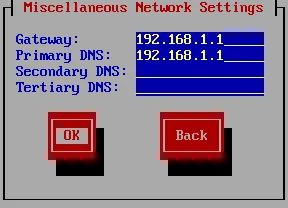
:Gateway:192.168.1.1
:Primary DNS:192.168.1.1
確認がとれたら、「OK」を押してください。
Hostname Configuration
Section titled “Hostname Configuration”この項目はホスト名(マシンの名前)を設定する項目です。
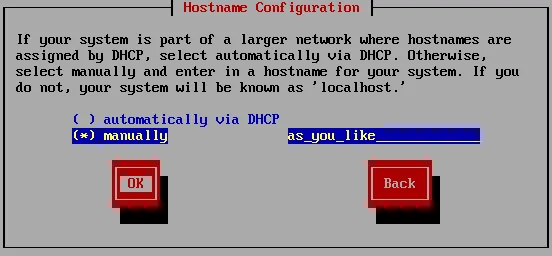
manuallyを選択し、Spaceを押してチェックをつけてください。その後、右側のフィールドに好きな名前をつけてください。この名前はマシンの名前に使用されます。この名前はあとから変更可能なので、思いつかない場合は「localhost」などの名前を入力してください。ホスト名の変更方法はこの記事の一番下に説明があります。
Firewall
Section titled “Firewall”この項目はファイアウォールを設定する項目です。
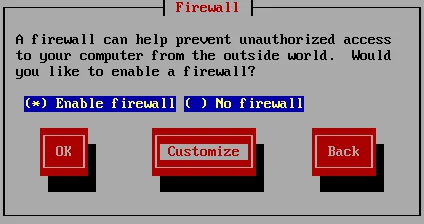
Enable firewallにチェックし、その後「Customize」をEnter
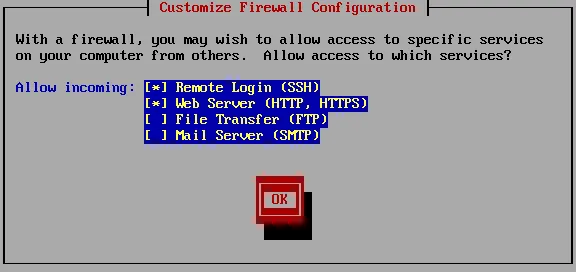
**Remote Login (SSH)と Web Server (HTTP,HTTPS)**にチェックをつけ「OK」を押してください。
Security Enhanced Linux
Section titled “Security Enhanced Linux”この項目はSecurity Enhanced Linux(以下SELinux)の使用を選択する項目です。SELinuxとは従来のLinuxよりもより詳細にセキュリティを制御できるものですが、設定が難しいため今回は無効にします。
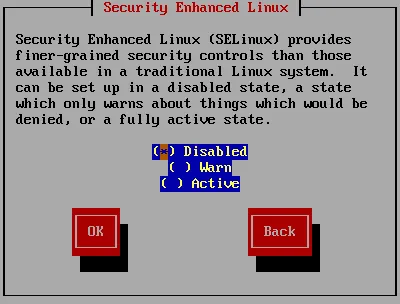
Disabledにチェックし、「OK」を押してください。
Language Support
Section titled “Language Support”この項目は言語サポートを設定する項目です。
- English
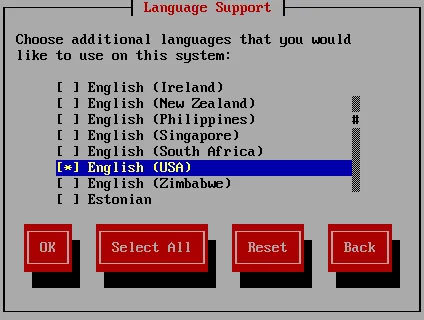
- Japanese
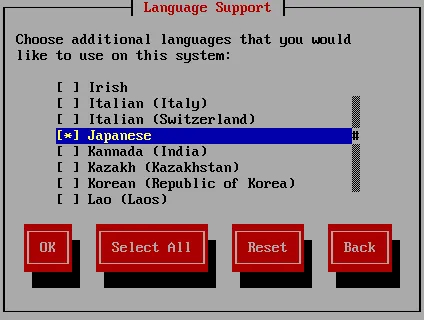
English (USA)とJapaneseの両方にチェックをし、「OK」を押してください。
Default Language
Section titled “Default Language”この項目はLinuxで使う標準言語を設定する項目です。
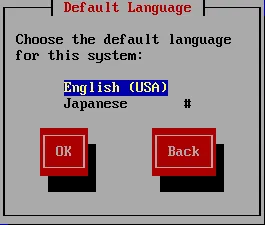
青いカーソルが**English(USA)**になっていることを確認したら、Tabを押して「OK」を押してください。
Time Zone Selection
Section titled “Time Zone Selection”この項目は時間帯を設定する項目です。
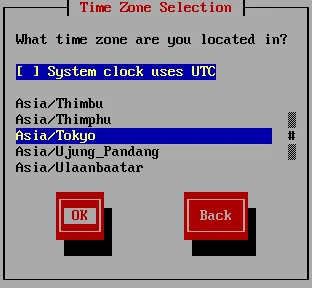
System clock uses UTCにチェックが入っていないことを確認し、Asia/Tokyoに青いカーソルを合わせ、「OK」を押してください。
Root Password
Section titled “Root Password”この項目はrootユーザのパスワードを設定する項目です。
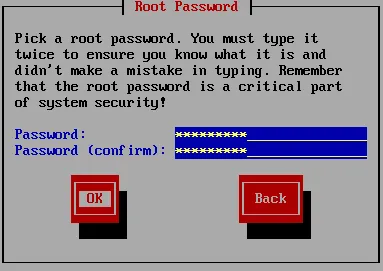
6文字以下だと下図のようなエラー画面がでます。
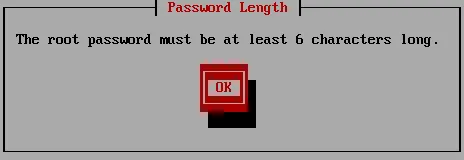
「OK」を押し、前の画面に戻って6文字以上で設定してください。
パスワードは絶対に忘れないようにしてください!
Package Group Selection
Section titled “Package Group Selection”この項目はインストールをするパッケージを選択する項目です。
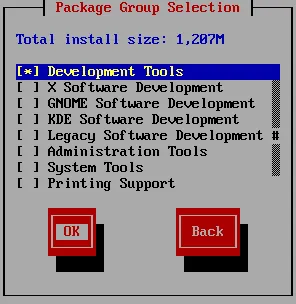
チェックがついている項目を全てはずし、下から9コ目にあるDevelopment Toolsにのみチェックをし、「OK」を押してください
Installation to begin
Section titled “Installation to begin”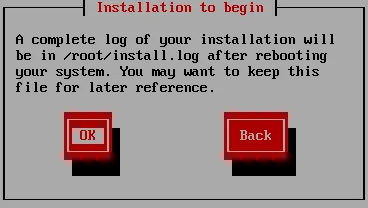
インストールを始めます。そのまま「OK」を押してください。
インストール開始
Section titled “インストール開始”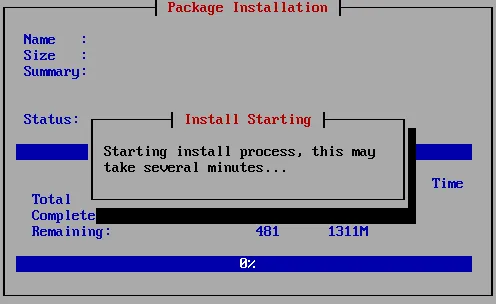
下図が出るまでしばらく待ちます。
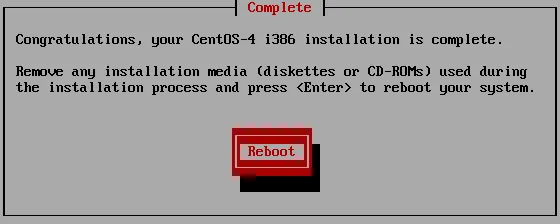
上図の「Reboot」と表示されたらEnterを押してください。これでインストールは終了です。
インストール後の確認作業
Section titled “インストール後の確認作業”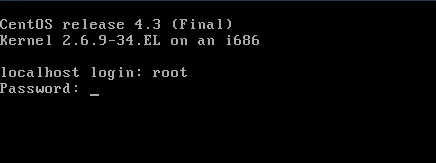
上図の画面が表示されたらrootユーザでログインします。
login:rootPassword:設定したrootユーザのパスワードrootユーザでログインできたら、以下のコマンドを打ってください。
# ifconfigコマンドを打った後、挙手をしてRATメンバーに確認してもらってください。確認が終わったら以下のコマンドを打ってください。
# shutdown -h nowしばらくすると、マシンがシャットダウンされます。
シャットダウンされたら今回の講義は終了です。お疲れ様でした。
ここからは講義外の話になります
パーティションについて
Section titled “パーティションについて”パーティション
Section titled “パーティション”- 参考:パーティションとその切り方 パーティション(分割、区画、領域)とはその名の示すとおり、物理ドライブを複数の領域に区切ることです。一台のハードディスクを複数の領域に区切ると、複数台のハードディスクがあるかのように利用することができます。パーティションには以下のような種類があります。
:基本パーティション:
基本パーティションはパーティションを構成する最も基本となるもので、最大4つまで作成することが可能です。
:拡張パーティション:基本パーティションの一つだけを拡張パーティションにすることができます。基本パーティションは4つまでしか作ることができませんが、一つを拡張パーティションとすることにより、論理パーティションを使ってさらに多くのパーティションを作ることができます。
:論理パーティション(論理ドライブ):拡張パーティションの中に作成されたパーティションを論理パーティション(または論理ドライブ)と呼びます。用途により、多くのパーティション構成したい場合などに使用します。
パーティションタイプとマウントポイント
Section titled “パーティションタイプとマウントポイント”| デバイス | 容量 | タイプ | マウント先 |
|---|---|---|---|
| hda1 | 1024 | ext3 | /boot |
| hda2 | 10240 | ext3 | / |
| hda3 | 1024 | swap | なし |
| hda4 | - | 拡張領域 | なし |
| hda5 | 残り全部 | ext3 | /home |
今回設定した上記の表のタイプはファイルシステムタイプと呼ばれるもので、そのパーティションに作成するファイルシステムを指定します。今回はext3とswapを使用しています。
:ext3:ext3はLinuxで広く利用されているファイルシステムの一つです。ファイルシステムは様々なものがありますが、それぞれサポートOS、ファイル操作、データの暗号化などの動作に違いがあります。
:swap(スワップ):HDDに用意するスワップ領域のことです。スワップ領域は物理メモリを使い切った時に一時的に利用されるメモリ領域のことです。このメモリ領域は、HDD内に配置されているため物理メモリと比べるとアクセス速度が非常に遅いです。
:マウント先:タイプがext3のパーティションにはマウントポイントを指定しました。WindowsはHDDをドライブ単位で管理しますが、UNIXでは/(ルート)をトップとしたツリー構造で管理します。今回は/bootと/(ルート)と/homeを用意しました。
各パーティションの説明
Section titled “各パーティションの説明”今回設定したパーティションについて簡単に説明します。/bootにはKernel本体(OS自体の核となる部分)が配置され、Linux起動時に参照されます。/homeには各ユーザのホームディレクトリが配置されています。/(ルート)は/bootと/home以外の残りすべてのシステムをインストールするのに利用されます。実際は用意するのは/(ルート)だけでも問題ないのですが、分けた理由として以下の二点が大きく挙げられます。
+/homeにはユーザデータが置かれていて、頻繁に更新が行われます。頻繁に更新をするため、負荷が大きく消耗しやすい領域をまとめておきます、これにより障害が発生した時に被害の範囲を限定しやすくすることができます。
+/bootは、ファイルシステムに致命的な障害が発生した時にファイルシステムを修復可能にするためです。軽い障害であれば/bootを分けなくても復旧可能ですが、致命的な障害が発生した場合は、/(ルート)と/bootが分かれていないとデータの救出が難しいです。
他環境でインストール
Section titled “他環境でインストール”Configure TCP/IPとHTTP Setupの項目の追加説明です。自宅または研究室などでLinuxをインストールする際の注意点が説明されています。
Configure TCP/IP
Section titled “Configure TCP/IP”今回はサーバリテラシで使うために、こちら側が指定した設定を入力してもらいました。自宅で設定する場合は自分のネットワークを調べて設定を行ってください。研究室の場合は教授からの指示に従って設定を行ってください。
HTTP Setup
Section titled “HTTP Setup”今回は外部に公開していないミラーサーバを用いてインストールを行いましたが、通常は公開されている本家またはミラーサーバからインストールします。ミラーサーバは他にもたくさんあります。自分で探して好きな場所からインストールしましょう。
- CentOSミラーサーバ
- 設定例
:Web site name:vault.centos.org
:CentOS-4 i386 directory:/4.3/os/i386/
Hostnameの変更
Section titled “Hostnameの変更”ホスト名を変えたい場合に行う操作です。変更したい方は以下の操作を行ってください。
rootユーザでログインし、設定を編集します。
# vi /etc/sysconfig/network以下の内容を編集します。
HOSTNAME=localhost↓HOSTNAME=hogehoge- hogehogeの場所に好きなホスト名を入力してください。 設定が完了したら
:wq# vi /etc/hosts以下の内容を編集します。
127.0.0.1 localhost localhost.localdomain localhost ↓127.0.0.1 hogehoge localhost.localdomain localhost- hogehogeの場所に先ほど入力したホスト名を入力してください。 設定が完了したら
:wq設定を有効にするためにマシン再起動します。
# rebootこれで次回からホスト名が自分の設定した名前に変更されています。