Windows Update
Windows Updateについて
Section titled “Windows Updateについて”Windows Updateは、Windowsコンピュータを常に最新の状態に保つための機能です。
Windowsやその他の関連ソフトウェアのバグの修正パッチや追加機能をインターネットからインストールすることが可能です。
WindowsやInternet Explorerなどの出荷後に発見されたプログラムの不備や、セキュリティホールなど重要なものも含まれますので、必ず定期的に行うようにしてください。
Windows Updateを怠って放置した場合にどうなるのか
Section titled “Windows Updateを怠って放置した場合にどうなるのか”運が悪ければハードディスクの中身がすべて消えてしまうこともあります。
それはどうでもいいとしても、最悪の場合他人にウィルスメールを送信してしまったり、乗っ取られて悪事に利用されることもあります。
データが消えてしまうことは大したことではありません。他人に迷惑をかけることが、考えられる最悪の事態です。
Windows Updateする方法
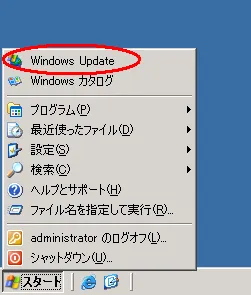
Section titled “Windows Updateする方法”- [スタート]ボタンから[Windows Update]をクリックすると、インターネットに接続してWindows Updateの画面が表示されます。
-
セキュリティ警告の画面が表示されることがありますが、その場合には[はい]ボタンをクリックしてください。
-
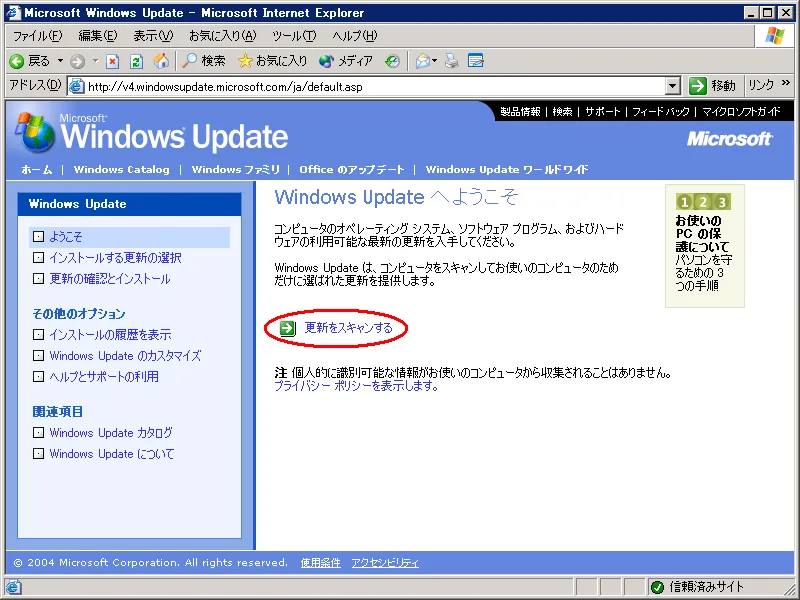
Windows Updateの画面が表示されたら、「更新をスキャンする」をクリックします。
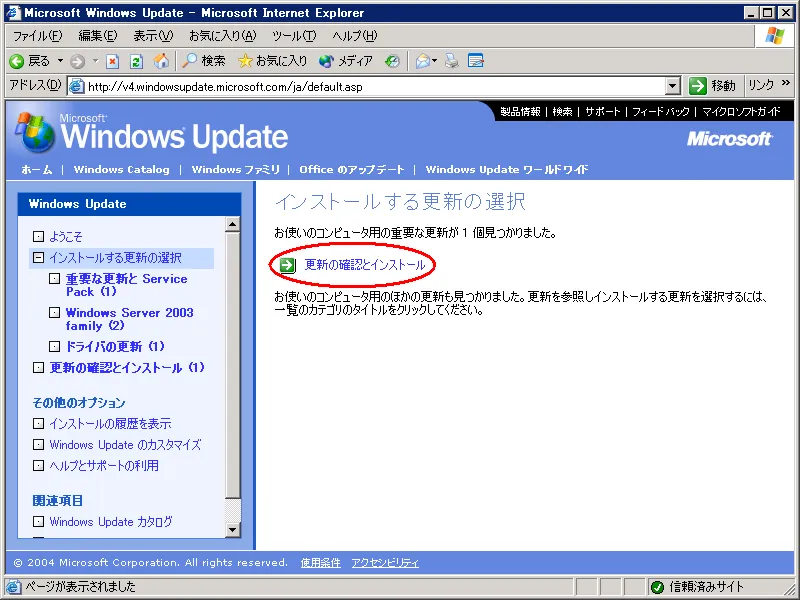
- 利用可能な更新が発見されると、このような表示がされますので、「更新の確認とインストール」をクリックしてください。
-
インターネットへ情報を送信するにあたっての注意が表示されることがありますが、その場合は[はい]ボタンをクリックしてください。
-
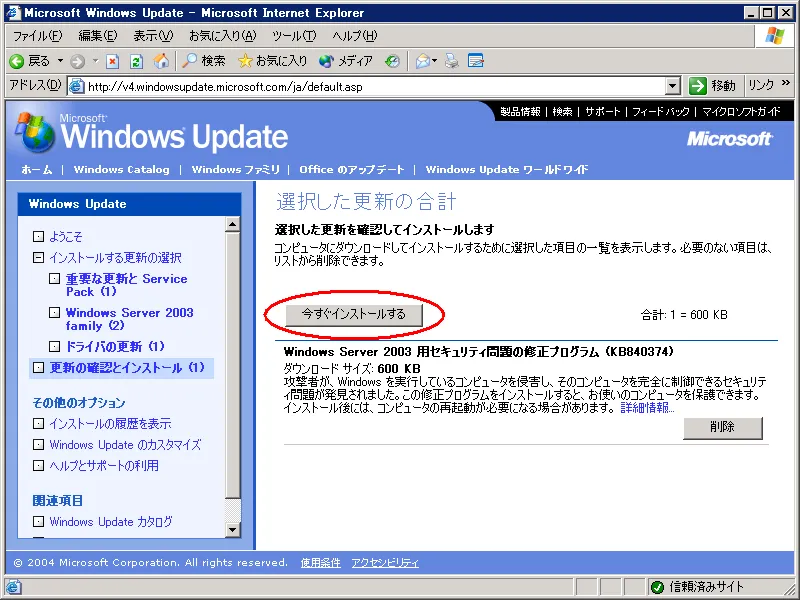
修正プログラムのリストが表示されます。それぞれの更新の詳細を確認した後、[今すぐインストールする]ボタンをクリックしてください。
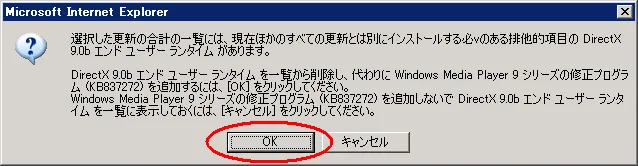
- [今すぐインストールする]ボタンをクリックすると、このようなメッセージが表示されることがあります。これは、他の更新とは別にインストールする必要がある更新が選択されていることを意味しています。この場合は、[OK]をクリックしインストールを進め、終了後に再度最初からの手順を繰り返し、残りの更新をインストールする必要があります。
-
修正プログラムの使用許諾契約が表示されるので、内容を確認した後[同意します]ボタンをクリックしてください。
-
修正プログラムがインストールされます。
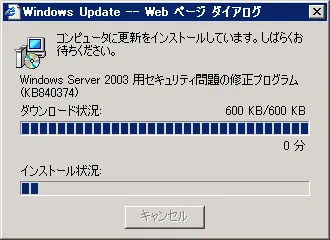
- インストールが終了すると再起動を求められる場合があります。[OK]ボタンをクリックし、Windowsを再起動すると更新の完了です。
Windows Updateを自動で行うようにする方法
Section titled “Windows Updateを自動で行うようにする方法”Windows Updateを自動で行う機構がWindows XPには備わっています。
これを利用して更新があった場合には確実に更新を行うようにしてください。
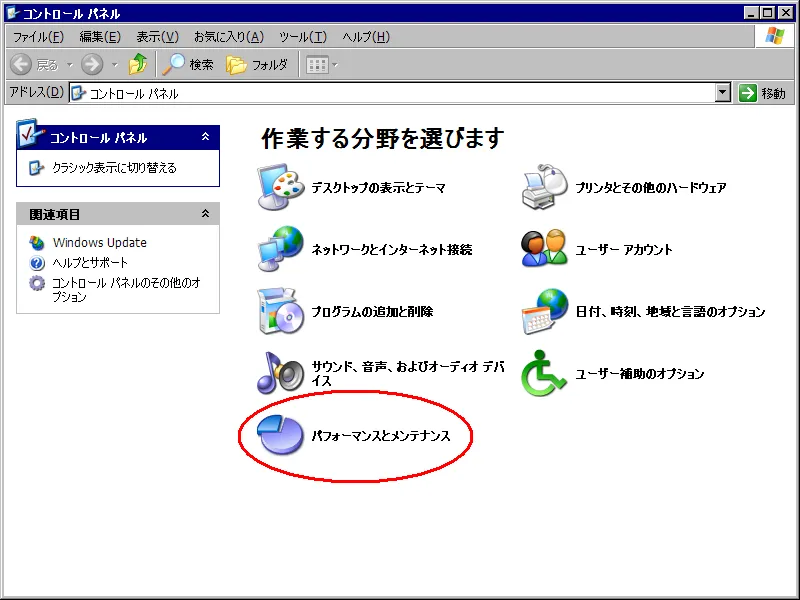
- コントロールパネルを開きます。
- [スタート]ボタンから[設定] - [コントロールパネル]をクリックします。
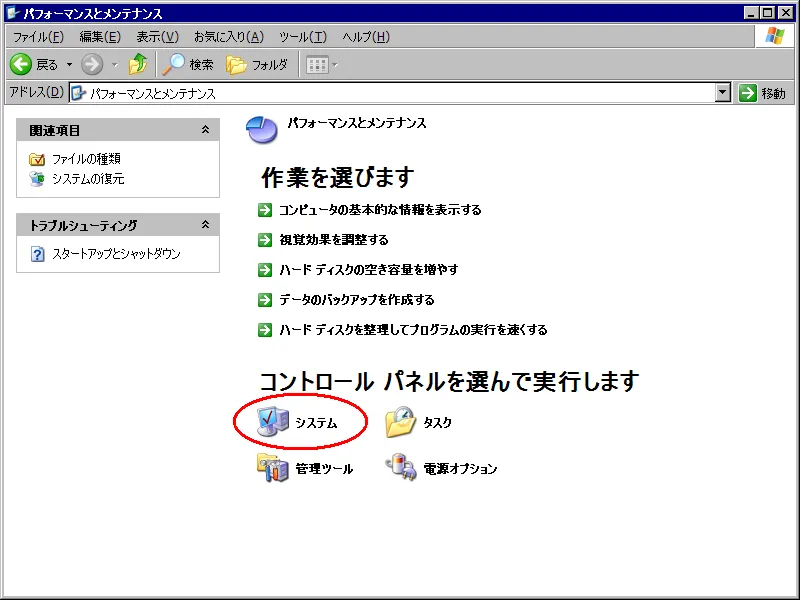
- 「パフォーマンスとメンテナンス」をクリックします。
- 「システム」をクリックします。
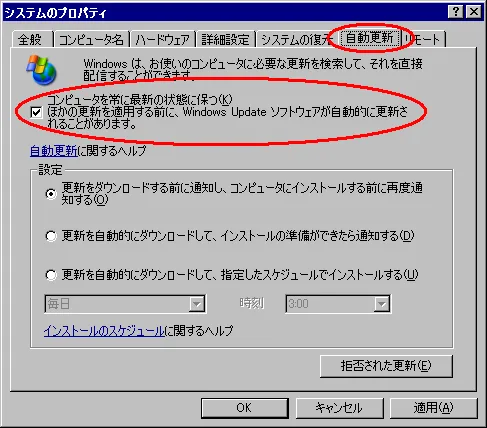
- [自動更新]タブをクリックし、[コンピュータを常に最新の状態に保つ]をチェックし、好みに合わせて設定を行ってください。